O que são os Alertas?
A funcionalidade Alertas do NeoCode Activities permite acompanhar situações que precisam de atenção durante a jornada de trabalho dos colaboradores.
Com os alertas ativados, o sistema pode enviar notificações por e-mail e apresentar as ocorrências no Menu Alertas, de acordo com os acessos disponíveis para cada papel.
Os alertas podem ser gerados nas seguintes situações:
Sites e programas proibidos: quando um colaborador acessa um site ou programa classificado como proibido.
Tempo excessivo de distrações: quando o tempo gasto com atividades consideradas distrações atinge o limite diário configurado.
Carga horária insuficiente: quando o colaborador registra menos horas de trabalho do que o limite definido.
Carga horária excessiva: quando o colaborador registra mais horas de trabalho do que o limite definido.
Essas notificações ajudam a identificar situações que precisam ser acompanhadas pela empresa.
Como configurar os Alertas?
Para utilizar os alertas, é necessário que a funcionalidade esteja habilitada nas configurações da conta.
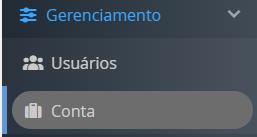
Acesse o Menu > Gerenciamento > Conta.
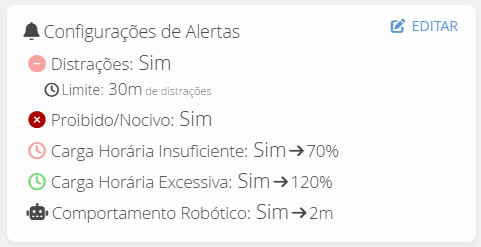
Localize as configurações relacionadas aos Alertas.
Verifique se os alertas desejados estão habilitados.
Confira os limites de tempo configurados para distrações e carga horária.
Os alertas serão gerados de acordo com as configurações definidas na conta.
Observação: os limites de tempo devem ser definidos conforme as necessidades e as regras de trabalho de cada empresa.
1. Alertas de sites e programas proibidos
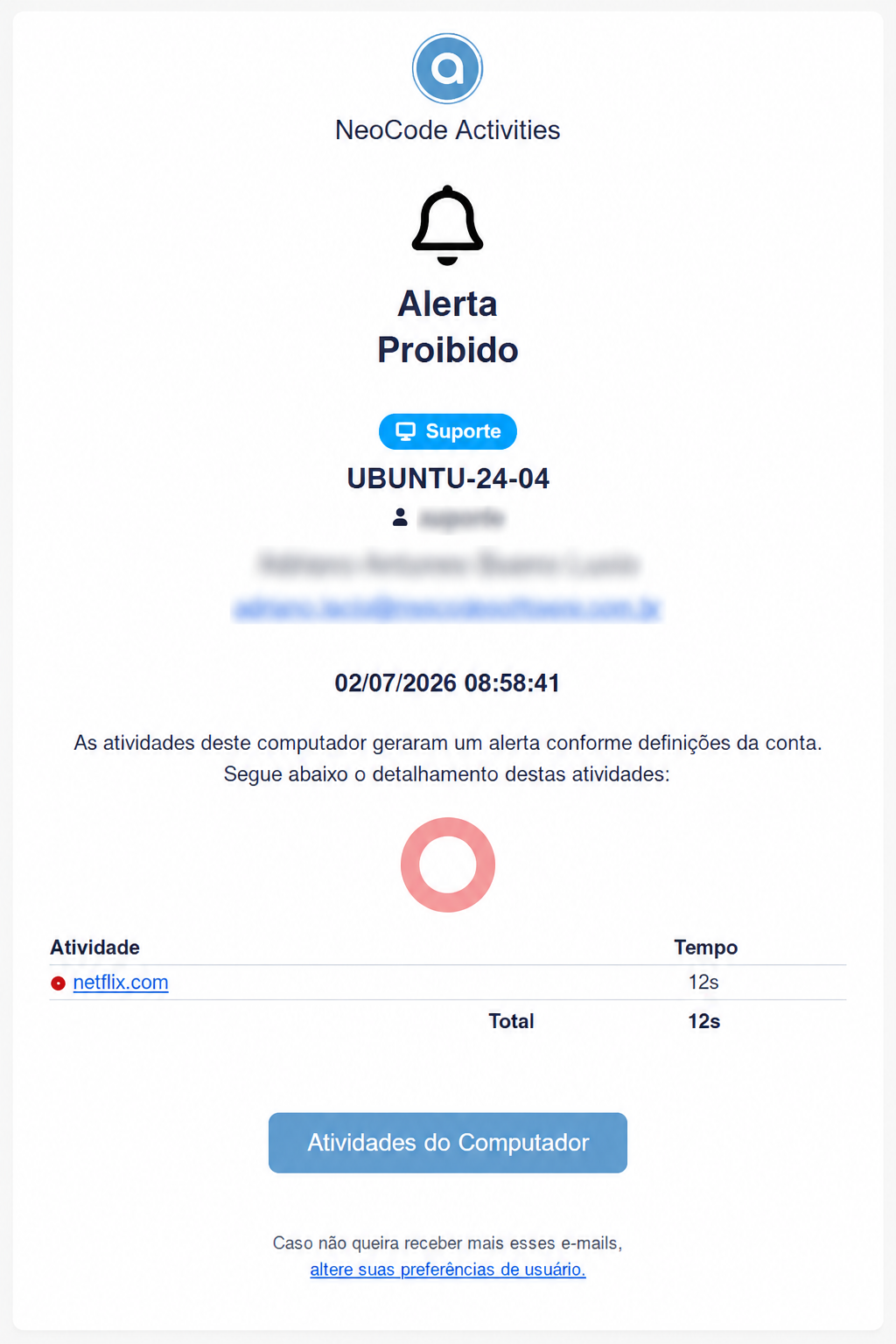
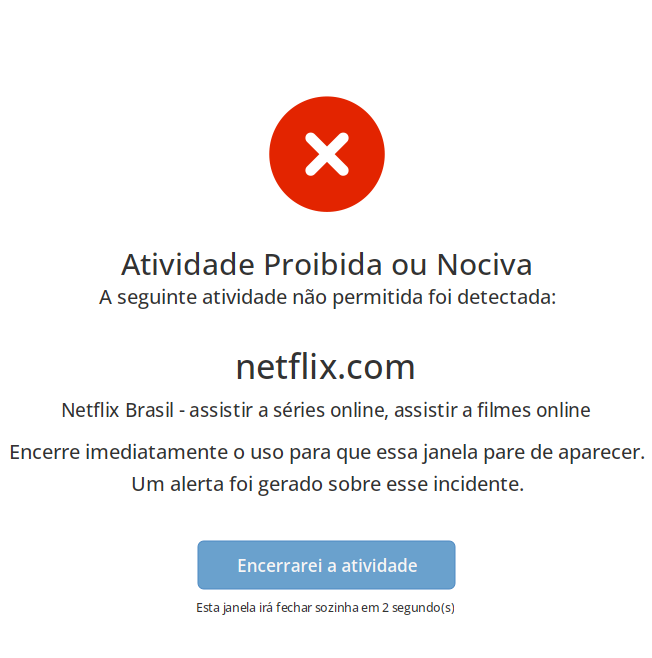
Quando um colaborador acessa um site ou programa classificado como proibido, o sistema gera um alerta e envia uma notificação por e-mail imediatamente.
Isso permite que os responsáveis acompanhem o acesso identificado e avaliem a situação, quando necessário.
Exemplo: se um colaborador acessar um site definido como proibido pela empresa, o sistema poderá gerar um alerta no momento do acesso.
Como visualizar no Dashboard?
Os Últimos Alertas podem ser consultados no Dashboard, conforme o nível de acesso disponível para o usuário.
Exemplo de e-mail de alerta de atividade proibida
2. Alertas de distrações
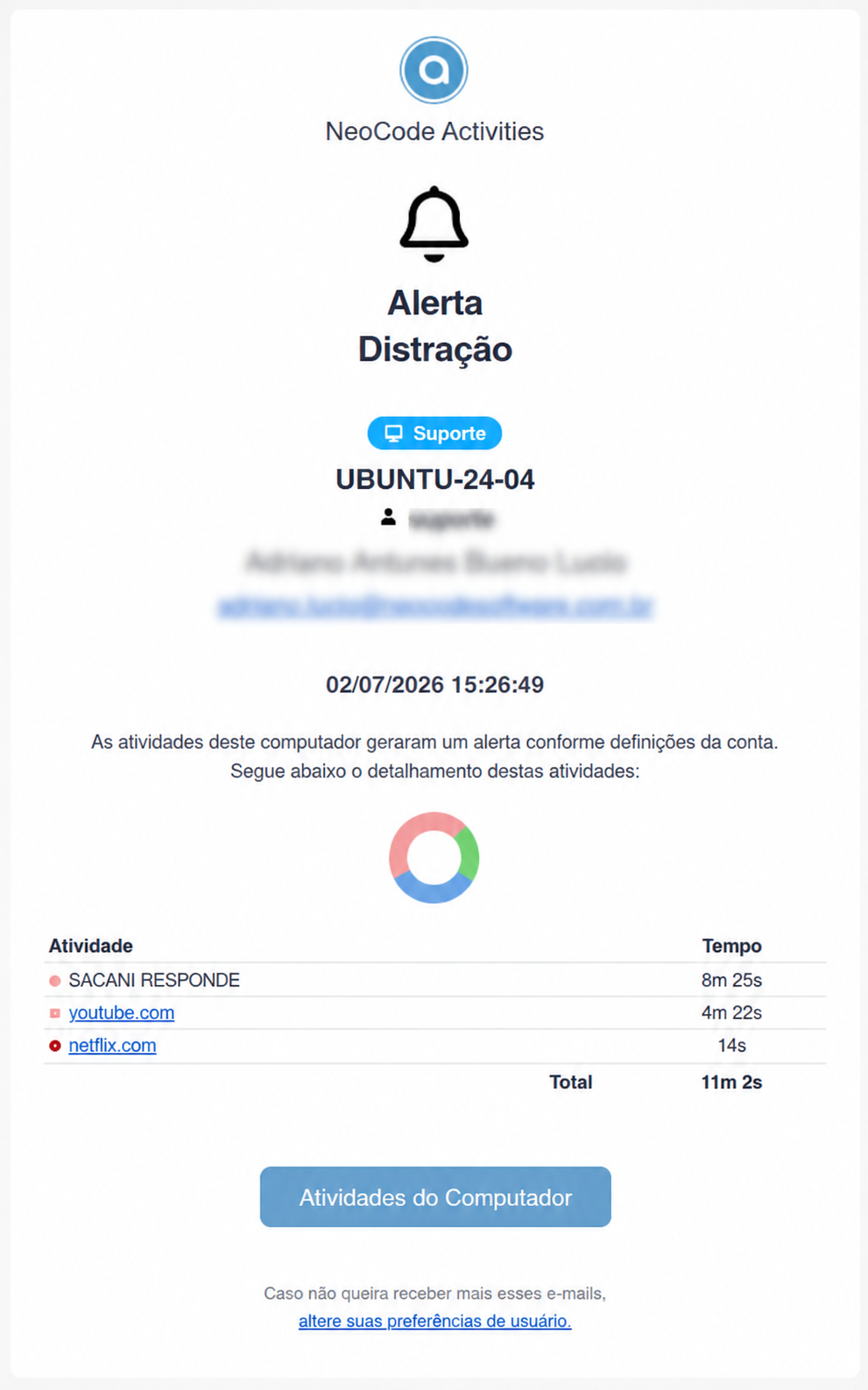
O NeoCode Activities também pode enviar alertas quando o tempo gasto com atividades classificadas como distrações atingir o limite diário configurado pela empresa.
O sistema soma o tempo registrado nessas atividades ao longo do dia.
Quando o limite é atingido, uma notificação é enviada por e-mail ao colaborador e aos responsáveis previstos pela configuração de alertas.
Exemplo: se a empresa configurar um limite diário de 1 hora de distrações, o alerta será gerado quando o colaborador atingir esse tempo.
Esse acompanhamento permite identificar quando o tempo dedicado a atividades consideradas distrações ultrapassa o limite estabelecido pela empresa.
Exemplo de e-mail de alerta de distração
3. Alertas de carga horária insuficiente ou excessiva
O sistema também pode gerar alertas quando a carga horária registrada por um colaborador estiver abaixo ou acima dos limites configurados na conta.
Existem dois tipos de alerta:
Carga horária insuficiente
Ocorre quando o tempo de trabalho registrado é menor do que o limite mínimo definido pela empresa.
Exemplo: se a carga horária mínima configurada for de 8 horas e o colaborador registrar apenas 6 horas, o sistema poderá gerar um alerta de carga horária insuficiente.
Carga horária excessiva
Ocorre quando o tempo de trabalho registrado ultrapassa o limite máximo definido pela empresa.
Exemplo: se o limite configurado for de 8 horas e o colaborador registrar 10 horas, o sistema poderá gerar um alerta de carga horária excessiva.
Quando os e-mails são enviados?
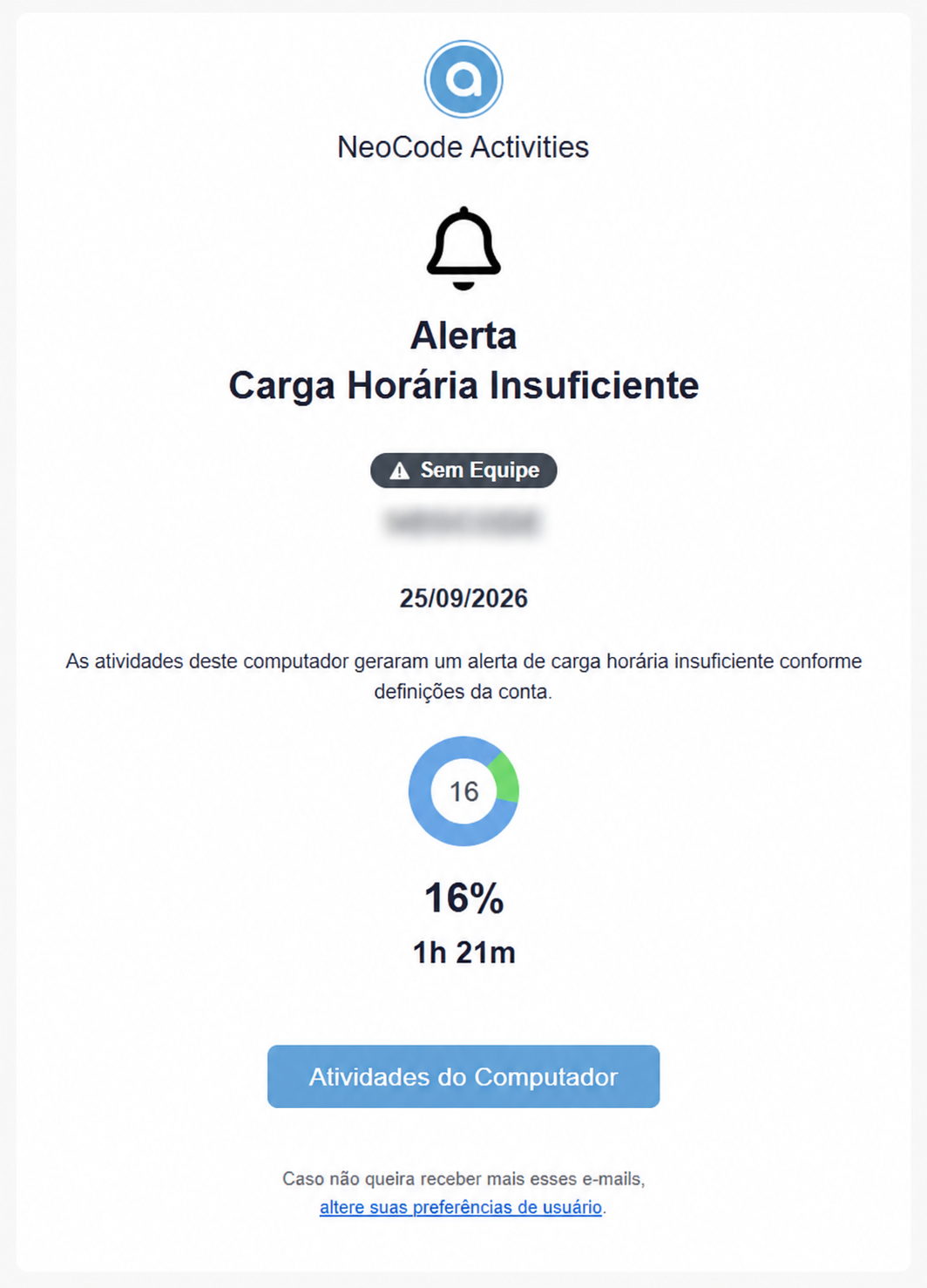
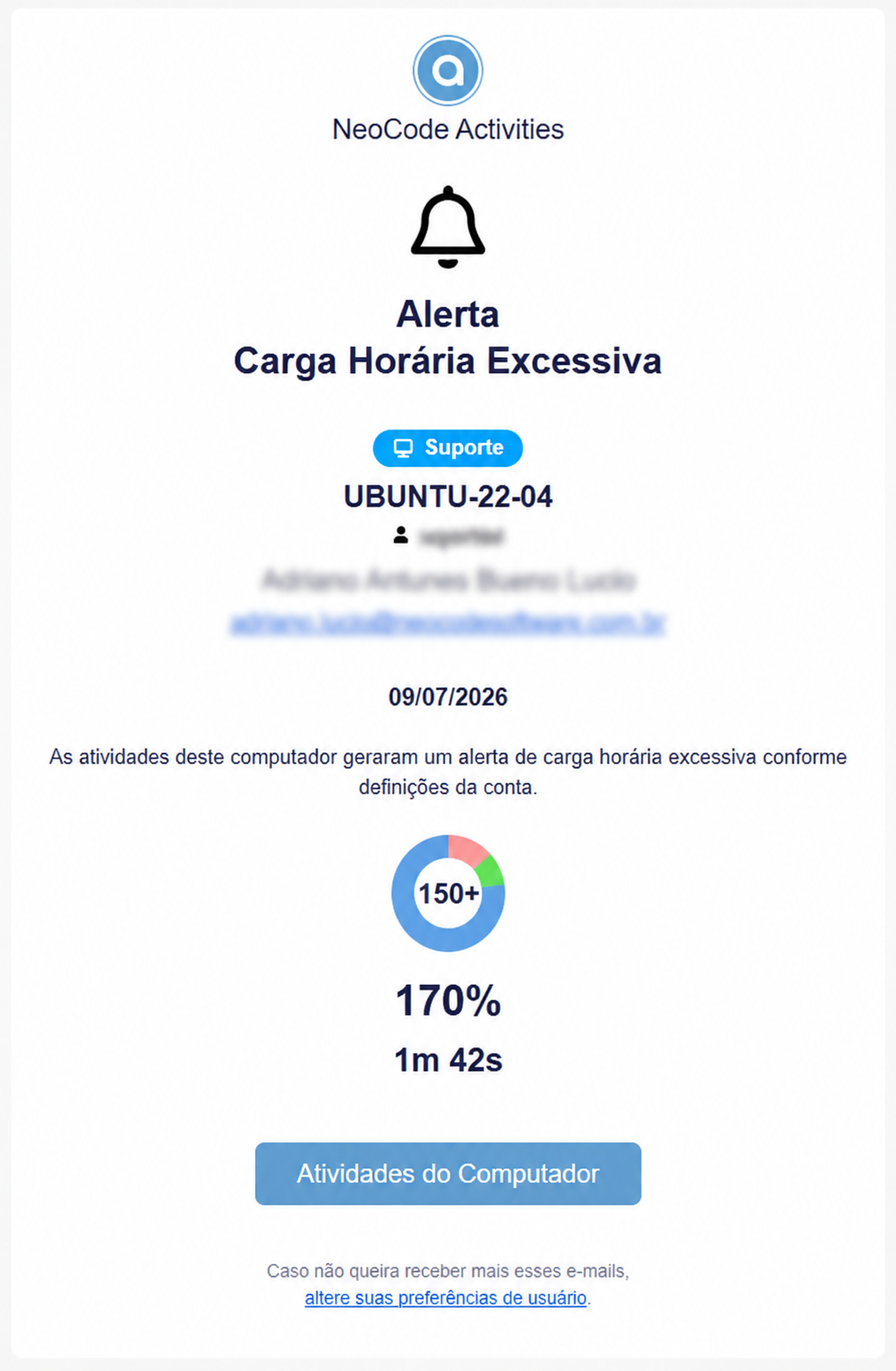
Os alertas de carga horária são enviados por e-mail às 5h da manhã, com informações sobre o computador e o tempo registrado.
Essas informações permitem que os responsáveis identifiquem possíveis diferenças entre a jornada esperada e o tempo registrado.
Exemplo de e-mail de alerta de carga horária insuficiente
Exemplo de e-mail de alerta de carga horária excessiva
4. Quem pode visualizar os Alertas?
O NeoCode Activities possui seis papéis de acesso:
Administrador: possui acesso completo à conta e às configurações administrativas.
Técnico: atua principalmente nas configurações técnicas e no gerenciamento dos computadores, conforme suas permissões.
Recursos Humanos (RH): pode acompanhar informações dos colaboradores, conforme as permissões disponíveis.
Supervisor: acompanha sua equipe e possui recursos adicionais de gerenciamento. Corresponde ao antigo papel Gestor.
Gestor: acompanha as atividades dos colaboradores vinculados à própria equipe, com acesso mais restrito que o Supervisor.
Usuário: consulta suas próprias informações e utiliza as funcionalidades disponibilizadas para seu papel.
Importante: o papel atribuído a cada pessoa define seu nível geral de acesso, enquanto as permissões determinam quais funcionalidades e ações estarão disponíveis.
A visualização das informações deve respeitar os acessos permitidos para cada papel.
Para entender melhor essas diferenças, consulte o artigo:
5.Últimos Alertas na Visão Geral
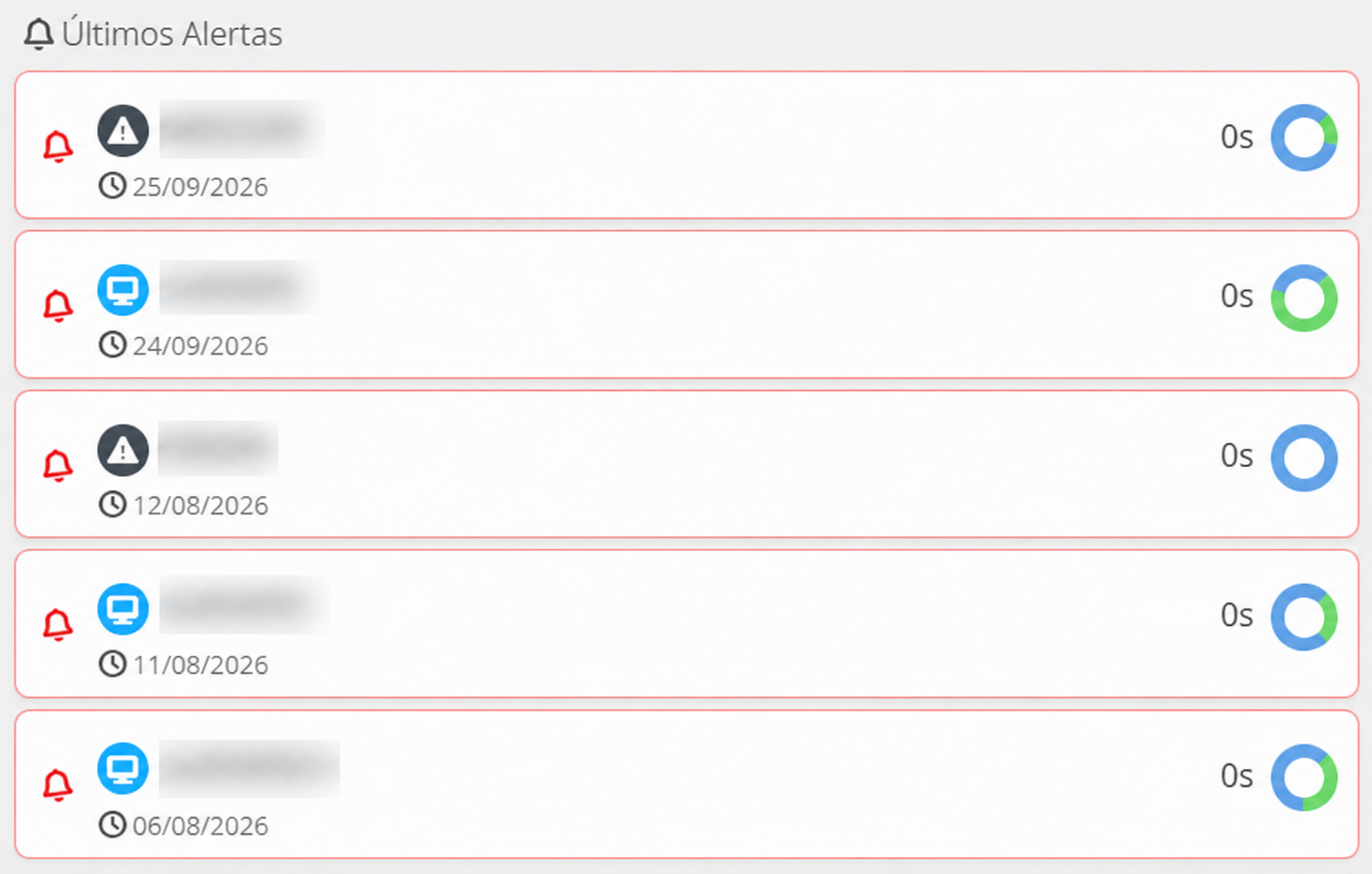
Na Visão Geral do Activities Dashboard, a seção Últimos Alertas apresenta um resumo das ocorrências mais recentes identificadas pelo sistema.
Essa área permite acompanhar rapidamente os alertas registrados, sem precisar acessar diretamente o Menu Alertas.
Em cada registro, são apresentadas informações como:
Nome: identifica o usuário ou computador associado ao alerta.
Data: informa quando a ocorrência foi registrada.
Tempo: apresenta o tempo indicado pelo sistema para aquele registro.
Indicadores visuais: ícones e elementos coloridos que ajudam a identificar as informações apresentadas.
Importante: a seção Últimos Alertas oferece uma visualização resumida das ocorrências. Para consultar os alertas disponíveis de forma mais detalhada, acesse o Menu Alertas, conforme as permissões do seu papel na plataforma.
6. Onde consultar os alertas?
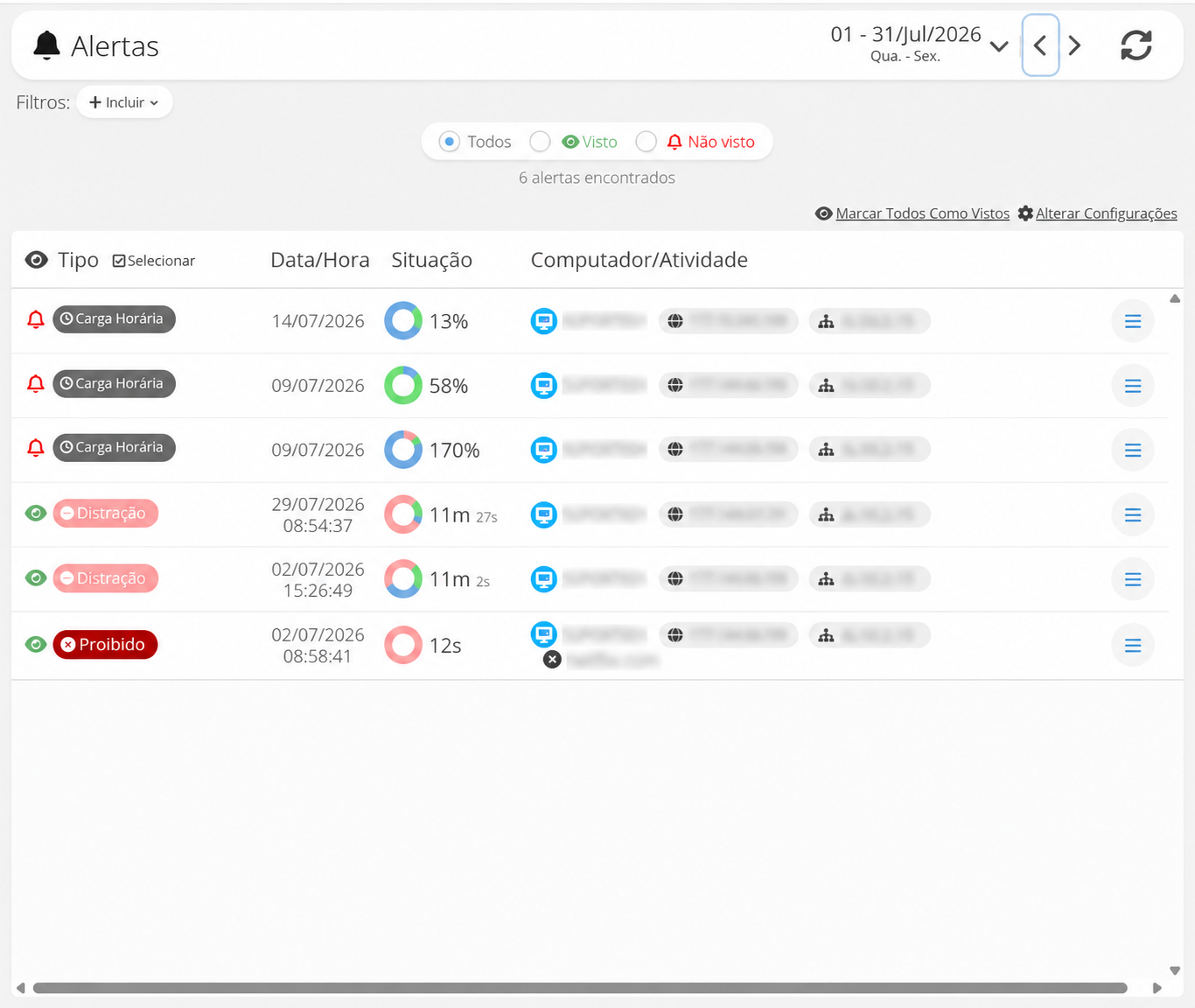
Além das notificações enviadas por e-mail, as ocorrências podem ser consultadas diretamente no Menu Alertas do Activities Dashboard, conforme o acesso disponibilizado ao usuário.
Nessa área, é possível:
Consultar os alertas registrados.
Filtrar os registros por data.
Identificar o computador relacionado ao alerta.
Verificar o tipo de ocorrência.
Consultar a situação apresentada para cada alerta.
Essas informações facilitam o acompanhamento das ocorrências registradas pelo sistema.
Observações importantes
Os alertas precisam estar habilitados nas configurações da conta.
Os limites de distrações e carga horária devem ser configurados conforme as necessidades da empresa.
Os alertas de acesso a sites e programas proibidos são enviados imediatamente.
Os alertas de distrações consideram o tempo acumulado durante o dia.
Os e-mails de carga horária insuficiente ou excessiva são enviados às 5h da manhã.
O antigo papel Gestor passou a se chamar Supervisor. O novo Gestor possui acesso mais restrito.
O acesso às funcionalidades pode variar conforme o papel e as permissões disponíveis.
Resumo
A funcionalidade Alertas ajuda a empresa a acompanhar acessos a sites e programas proibidos, tempo excessivo de distrações e diferenças na carga horária registrada pelos colaboradores.
Com os alertas configurados, os responsáveis podem acompanhar essas situações por meio das notificações enviadas por e-mail e das informações disponíveis no Activities Dashboard, respeitando os níveis de acesso de cada papel.
Este artigo foi útil?
Que bom!
Obrigado pelo seu feedback
Desculpe! Não conseguimos ajudar você
Obrigado pelo seu feedback
Feedback enviado
Agradecemos seu esforço e tentaremos corrigir o artigo