Ao receber o convite para acessar a plataforma e conectar seu computador, o NeoCode Activities disponibiliza um painel personalizado com informações do usuário, detalhes das atividades, linha do tempo e a área Minhas Conquistas.
Para saber como convidar usuários, consulte este artigo.
O que é “Minhas Conquistas”?
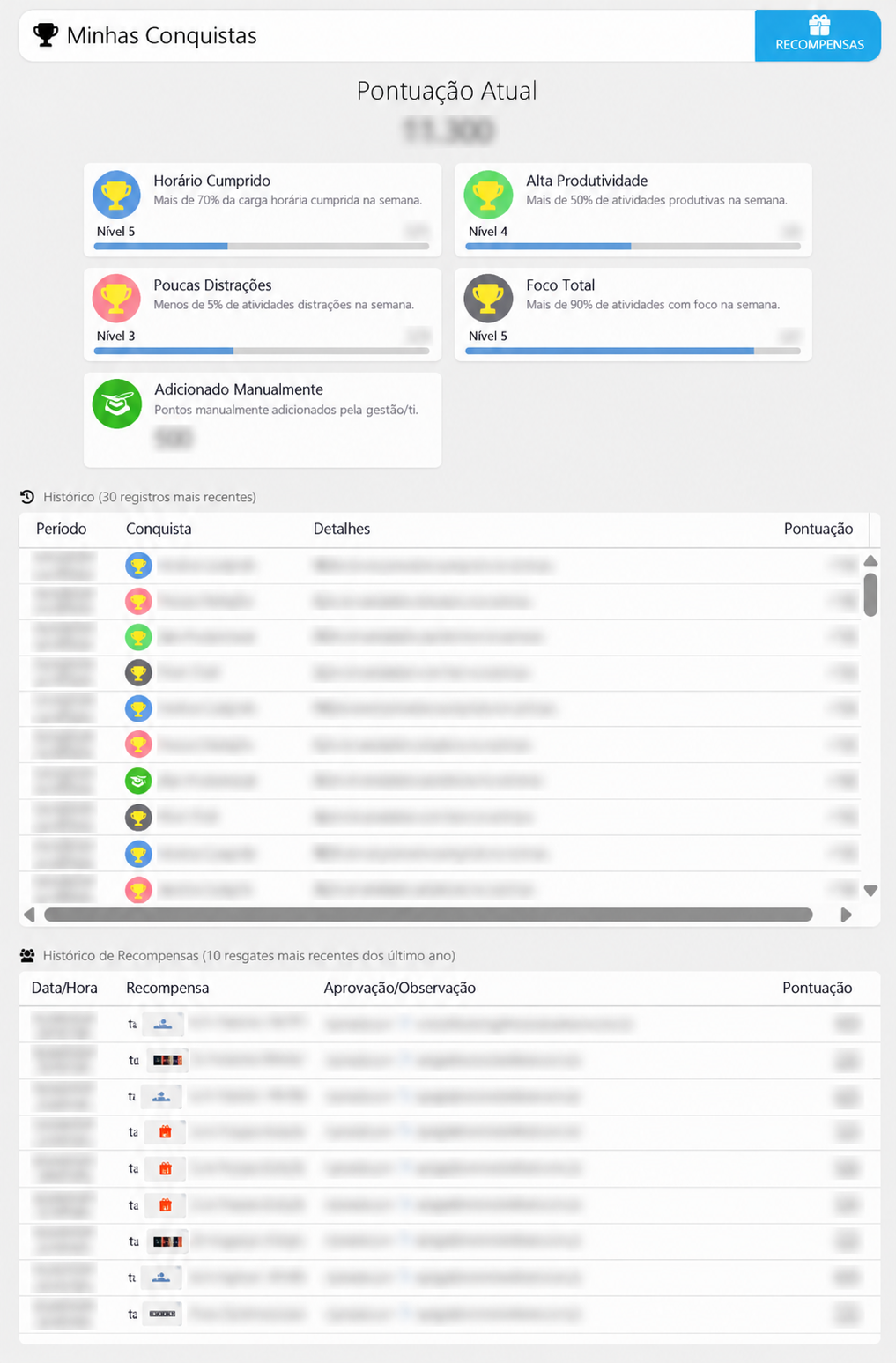
A área Minhas Conquistas foi criada para incentivar o engajamento dos colaboradores por meio de uma dinâmica semelhante a jogos.
Nessa área, o colaborador pode acumular pontos de acordo com seu desempenho semanal, acompanhar sua pontuação e consultar as recompensas disponíveis.
O objetivo é estimular o cumprimento da jornada de trabalho com produtividade, foco e menos distrações.
Quando utilizar esta funcionalidade?
A área Minhas Conquistas pode ser utilizada para:
Acompanhar os pontos conquistados pelos colaboradores.
Visualizar o desempenho relacionado aos indicadores disponíveis.
Consultar as recompensas cadastradas.
Solicitar o resgate de recompensas utilizando os pontos acumulados.
Cadastrar e gerenciar recompensas, no caso de administradores.
Acompanhar as conquistas das equipes e adicionar pontos manualmente, conforme as permissões de acesso.
Como funciona a pontuação?
O sistema avalia quatro indicadores principais:
1. Horário Cumprido
Considera o cumprimento da carga horária semanal configurada para o colaborador.
2. Alta Produtividade
Considera o percentual de atividades classificadas como produtivas durante a semana.
3. Poucas Distrações
Considera o percentual de atividades classificadas como distrativas durante a semana.
4. Foco Total
Considera o percentual de atividades realizadas com foco durante a semana.
Ao final de cada semana, o Activities analisa o desempenho do colaborador.
Para cada indicador alcançado, são concedidos 100 pontos. Dessa forma, considerando os quatro indicadores, é possível acumular até 400 pontos por semana.
Observações importantes
O indicador Foco Total somente é considerado quando a Gestão de Foco está configurada.
Os pontos acumulados podem ser acompanhados em Meu Desempenho > Minhas Conquistas.
Os critérios utilizados para avaliar as conquistas podem ser consultados nas Configurações de Conquistas.
Conquistas das Equipes
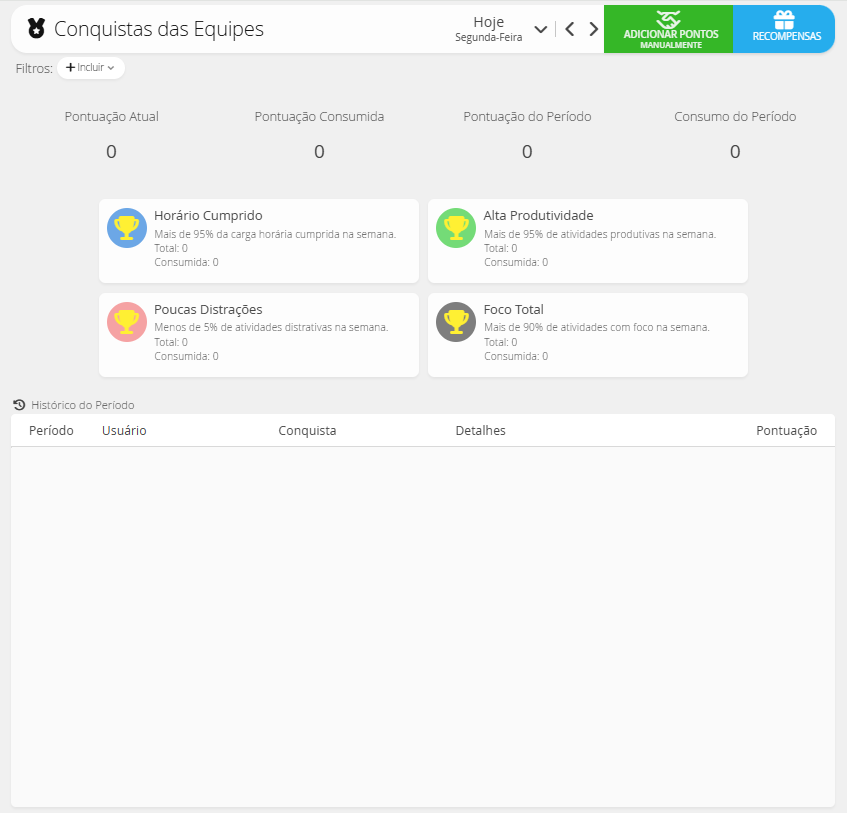
O painel Conquistas das Equipes permite acompanhar as pontuações e os resultados relacionados às conquistas dos colaboradores.
Nele, são apresentadas as seguintes informações:
Pontuação Atual: pontuação atual acumulada.
Pontuação Consumida: pontos utilizados em recompensas.
Pontuação do Período: pontos obtidos no período selecionado.
Consumo do Período: pontos consumidos durante o período selecionado.
O painel também apresenta os indicadores de conquistas, filtros que permitem filtrar as informações por grupo de equipe, equipe ou usuário e um histórico com informações sobre período, usuário, conquista, detalhes e pontuação.
Configurações de Conquistas
As configurações dessa funcionalidade podem ser acessadas pelo caminho:
Menu > Gerenciamento > Conta > Configurações de Conquistas
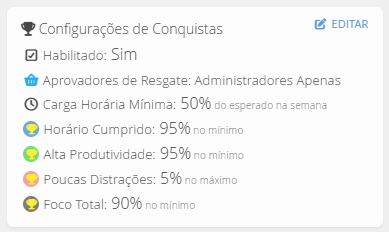
Nessa área, é possível verificar se a funcionalidade está habilitada, configurar os critérios de desempenho e definir quais perfis poderão aprovar solicitações de resgate.
Como configurar os aprovadores de resgate?
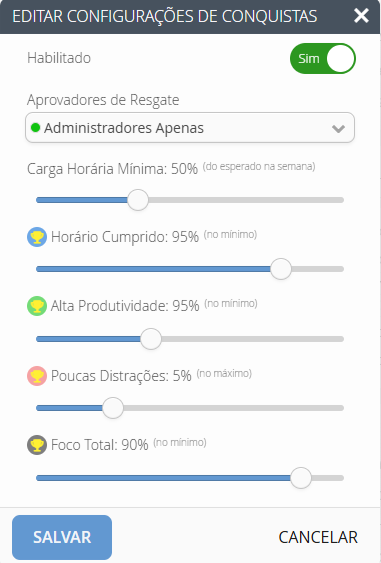
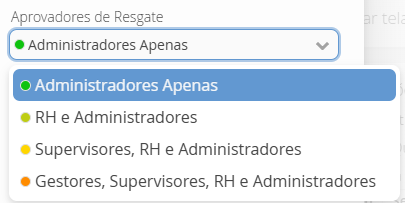
No campo Aprovadores de Resgate, é possível escolher quais perfis de acesso terão permissão para aprovar as recompensas solicitadas pelos colaboradores.
As opções disponíveis são:
1. Administradores Apenas
Somente usuários com perfil de Administrador poderão aprovar resgates.
2. RH e Administradores
Permite que usuários com perfil de RH ou Administrador aprovem as solicitações.
3. Supervisores, RH e Administradores
Permite que Supervisores, RH e Administradores aprovem os resgates.
4. Gestores, Supervisores, RH e Administradores
Permite que todos esses perfis aprovem solicitações de resgate.
Como alterar essa configuração?
Acesse as Configurações de Conquistas.
Localize o campo Aprovadores de Resgate.
Clique no campo para visualizar as opções disponíveis.
Selecione a combinação de perfis desejada.
Clique em Salvar para aplicar a configuração.
Importante: a configuração de aprovadores determina quais perfis poderão autorizar solicitações de resgate. Ela não altera automaticamente as permissões de cadastro e gerenciamento de recompensas.
Critérios de desempenho
As configurações também apresentam os critérios utilizados para a avaliação das conquistas, incluindo:
Alta Produtividade: percentual mínimo de produtividade.
Poucas Distrações: percentual máximo de atividades distrativas.
Foco Total: percentual mínimo de atividades com foco.
Esses critérios podem ser ajustados conforme as necessidades da organização, por usuários com permissão para gerenciar as configurações.
Como adicionar pontos manualmente?
Além dos pontos concedidos automaticamente de acordo com os indicadores de desempenho, o Activities disponibiliza a opção Adicionar Pontos Manualmente.
Essa funcionalidade permite atribuir pontos diretamente a um colaborador, mediante o preenchimento de uma justificativa.
Passo a passo
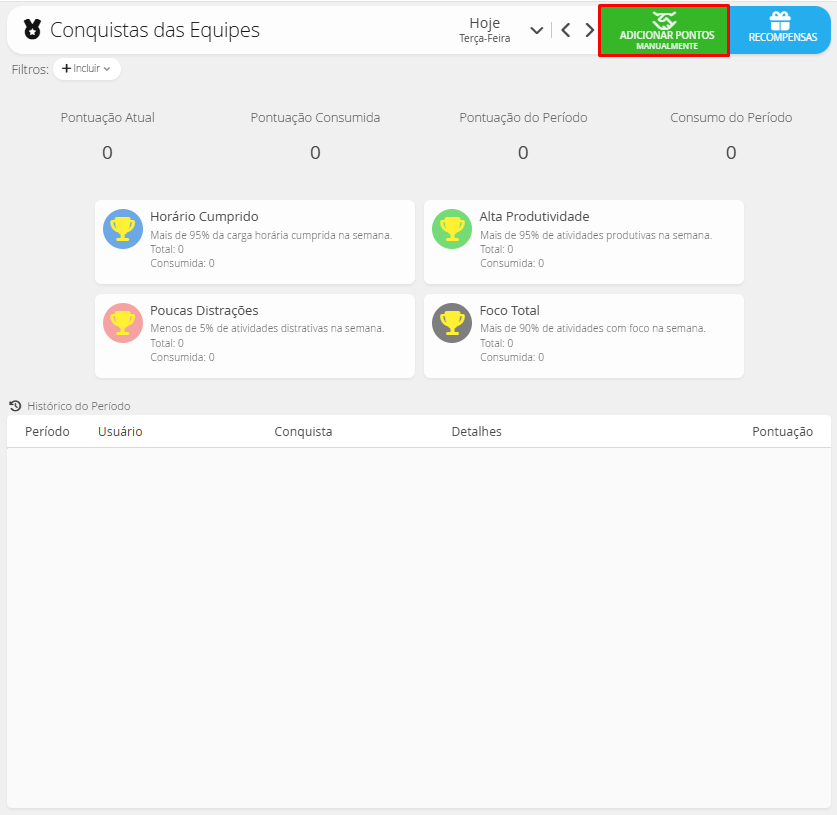
1. Acesse o painel Conquistas das Equipes
Na tela de conquistas, localize o botão Adicionar Pontos Manualmente, no canto superior direito.
2. Clique em “Adicionar Pontos Manualmente”
Será exibida uma janela com a orientação para selecionar um usuário e informar a quantidade de pontos desejada.
3. Preencha os campos obrigatórios
Na janela, serão apresentados três campos:
Usuário: clique em Selecione... e escolha o colaborador que receberá a pontuação.
Pontos: informe a quantidade de pontos que deseja adicionar ao colaborador. O campo apresenta os dígitos “00” à direita da caixa de preenchimento. Confira a pontuação exibida antes de confirmar.
Motivo(s)/Observação(ões): informe uma justificativa para a concessão dos pontos. Por exemplo, uma bonificação por uma meta alcançada ou uma campanha interna.
Todos os campos identificados com um asterisco vermelho (*) são de preenchimento obrigatório.
4. Confirme a operação
Após preencher as informações:
Confira se o colaborador selecionado está correto.
Verifique a quantidade de pontos informada.
Revise o motivo ou a observação.
Clique em Adicionar Pontos para confirmar.
Caso não deseje continuar, clique em Cancelar.
Observações importantes
É obrigatório selecionar um colaborador.
A quantidade de pontos deve ser informada no campo correspondente.
O motivo ou a observação deve identificar a justificativa da pontuação concedida.
Antes de confirmar, confira cuidadosamente o usuário e a quantidade de pontos.
A funcionalidade deve ser utilizada por usuários autorizados a realizar essa operação.
Como cadastrar uma nova recompensa?
Para cadastrar uma recompensa, é necessário utilizar um usuário com perfil de Administrador.
Passo a passo
1. Acesse a área de recompensas
Acesse o menu Minhas Conquistas.
No canto superior direito, clique em Recompensas.
Será exibida a lista de recompensas já cadastradas, caso existam.
Clique no botão + Nova.


2. Preencha as informações da recompensa
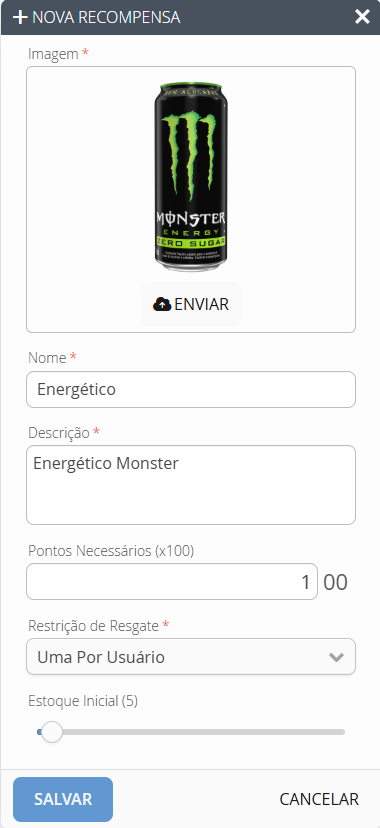
Na janela Nova Recompensa, serão apresentados os seguintes campos:
Imagem (*): clique em Enviar para selecionar uma imagem que representa a recompensa.
Nome (*): informe um nome que identifique a recompensa.
Descrição (*): descreva a recompensa, informando suas características ou o que o colaborador receberá ao resgatá-la.
Pontos Necessários (x100): defina a quantidade de pontos necessária para solicitar o resgate. O valor informado é apresentado em centenas de pontos. Por exemplo, ao informar 10, a pontuação correspondente será de 1.000 pontos.
Restrição de Resgate (*): selecione a regra que será aplicada aos resgates. A opção Uma Por Usuário, por exemplo, limita o resgate da recompensa a uma unidade por colaborador.
Estoque Inicial: utilize o controle disponível para definir a quantidade inicial da recompensa em estoque.
Os campos identificados com um asterisco vermelho (*) são obrigatórios.
Atenção ao anexar a imagem da recompensa
Para que a imagem seja aceita no cadastro, é necessário respeitar os seguintes requisitos:
Formato: somente arquivos .png ou .jpeg.
Tamanho: o arquivo deve possuir menos de 1 MB.
Limite: imagens com tamanho igual ou superior a 1 MB não são aceitas.
Caso a imagem ultrapasse o tamanho permitido, será necessário reduzi-la antes de realizar o envio.
3. Salve a recompensa
Após preencher as informações:
Confira o nome e a descrição.
Verifique a quantidade de pontos necessária para o resgate.
Confira a restrição de resgate selecionada.
Verifique o estoque inicial.
Clique em Salvar para concluir o cadastro.
Caso não deseje continuar, clique em Cancelar.
Como gerenciar uma recompensa?
Depois que uma recompensa for criada, ela poderá ser gerenciada diretamente na lista de recompensas.
Para acessar as opções disponíveis:
Localize a recompensa desejada.
Passe o mouse sobre o card da recompensa.
Clique em Opções.
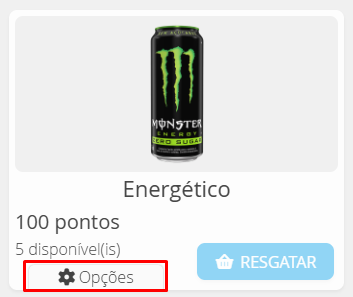
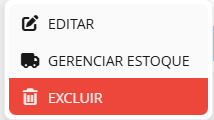
Nesse menu, estarão disponíveis as seguintes ações:
Editar: permite alterar as informações da recompensa.
Gerenciar Estoque: permite controlar a quantidade disponível da recompensa.
Excluir: remove a recompensa da lista de opções disponíveis para os colaboradores.
Essas opções permitem manter as recompensas organizadas e atualizadas.
Como resgatar uma recompensa?
O colaborador com perfil de Usuário pode utilizar os pontos acumulados para solicitar o resgate de uma recompensa.
Para isso:
Acesse Menu > Meu Desempenho > Minhas Conquistas.
No canto superior direito, clique em Recompensas.
Consulte a lista de recompensas disponíveis.
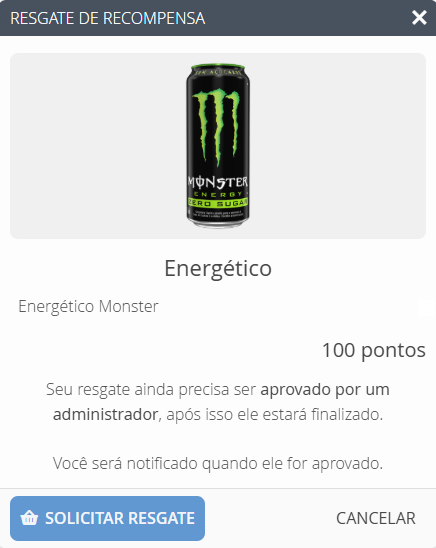
Na recompensa desejada, clique em Resgatar.
Confirme a solicitação de resgate.
O que acontece após solicitar o resgate?
Após a solicitação, o resgate deverá ser aprovado por um usuário com permissão para essa operação.
Os responsáveis pela aprovação dependerão da opção selecionada no campo Aprovadores de Resgate, disponível nas Configurações de Conquistas.
Por exemplo, caso a opção selecionada seja RH e Administradores, usuários com qualquer um desses dois perfis poderão realizar a aprovação.
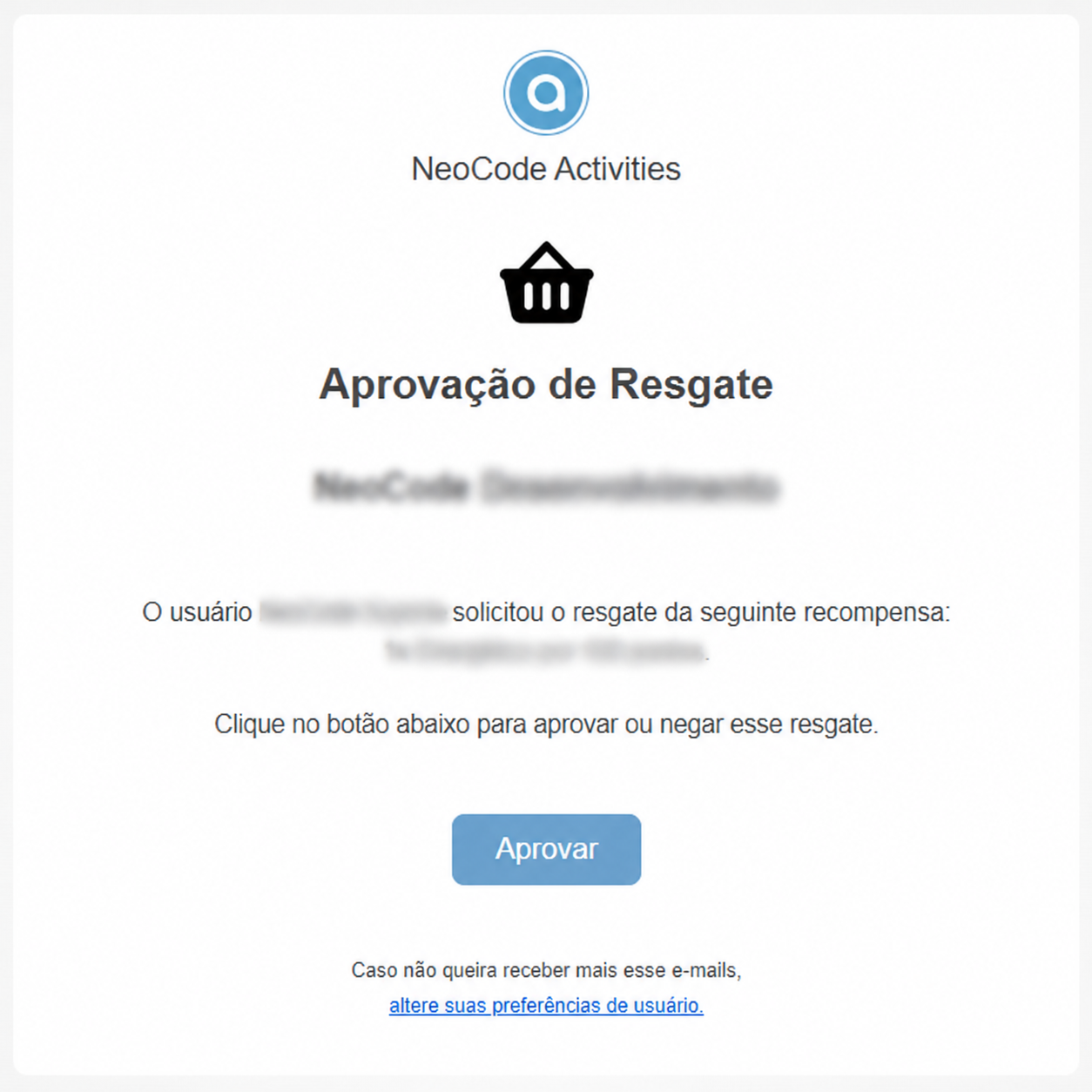
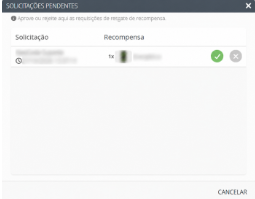
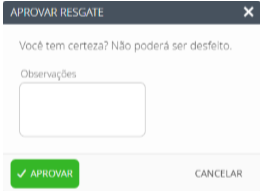
Após a aprovação, o resgate será concluído e o colaborador receberá uma notificação informando que a recompensa foi aprovada.

Observações importantes
O cadastro e o gerenciamento de recompensas permanecem vinculados às permissões correspondentes.
A solicitação de resgate não é aprovada automaticamente.
Os perfis autorizados a aprovar resgates são definidos nas Configurações de Conquistas.
O indicador Foco Total depende da configuração da Gestão de Foco.
O cadastro de imagens de recompensas aceita apenas arquivos .png ou .jpeg com tamanho inferior a 1 MB.
Relatório de Conquistas
As informações relacionadas às conquistas e aos resgates também podem ser acompanhadas por meio do Relatório de Conquistas.
Para mais detalhes, consulte o artigo Relatório de Conquistas.
Resumo
A área Minhas Conquistas permite que os colaboradores acompanhem os pontos obtidos a partir de seu desempenho semanal e solicitem o resgate das recompensas disponíveis.
O sistema também disponibiliza recursos para acompanhar as conquistas das equipes, adicionar pontos manualmente e configurar quais perfis podem aprovar resgates.
Dessa forma, os administradores podem gerenciar as recompensas e definir os responsáveis pelas aprovações, tornando o controle da funcionalidade mais flexível e adequado à estrutura da organização.
Este artigo foi útil?
Que bom!
Obrigado pelo seu feedback
Desculpe! Não conseguimos ajudar você
Obrigado pelo seu feedback
Feedback enviado
Agradecemos seu esforço e tentaremos corrigir o artigo