O NeoCode Activities conta com a nova funcionalidade "Recursos de Hardware" e seus campos “Visão Geral de Hardware”, “Alertas de Hardware”, “Hardwares” e “Configurações de Hardware” que permitem o monitoramento detalhado do desempenho do hardware dos equipamentos, em tempo real, onde os agentes se encontram instalados.
O que é monitorado ?
Dispositivos
Sistemas Operacionais
CPU e RAM (média)
Rede (total)
Uso de Rede (MB)
Download e Upload
Uso de CPU (%)
Informações da CPU
Uso de Memória RAM (%)
Total de Memória RAM
Uso de Disco (%)
Alocação de disco
Top Consumidores de Recursos de Hardware
Versão dos agentes
Top Modelos de CPU
Top Sistemas Operacionais
Espaço de armazenamento
Benefícios da Ferramenta
Informar de forma precisa os dispositivos conectados e desconectados, para monitoramento contínuo;
Demonstrar estatisticamente quais dispositivos estão consumindo mais recursos de hardware, para melhor avaliação de problemas;
Alertas para informar quais dispositivos precisam de maior atenção no momento;
A versão dos agentes nos dispositivos para verificar quais necessitam de atualizações.
Visão Geral de Hardware
Acesso
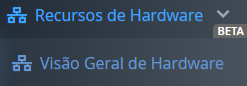
A funcionalidade está disponível no menu do NeoCode Activities, Menu > Recursos de Hardware > Visão Geral de Hardware.
Exemplo no print abaixo:
Informações Disponíveis
Dentro do módulo Recursos de Hardware, na Visão Geral de Hardware é possível acompanhar:
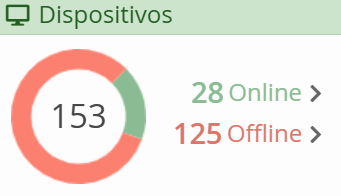
Dispositivos
Visualizado por meio de um gráfico com o total de dispositivos;
Relação de dispositivos onlines e offlines.
Exemplo no print abaixo:
Sistemas Operacionais
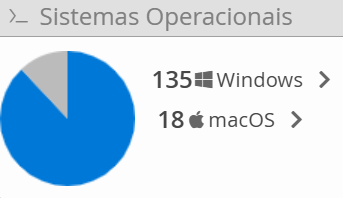
Visualizado por meio de um gráfico com o total de sistemas operacionais por dispositivos;
Relação da quantidade de máquinas que possuem determinado sistema operacional.
Exemplo no print abaixo:
Média de CPU (%)
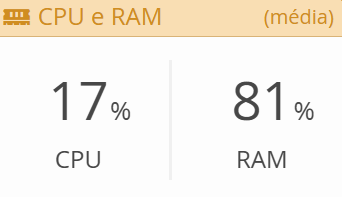
Apresenta uma relação da média de uso de CPU e RAM em porcentagem.
Exemplo no print abaixo:
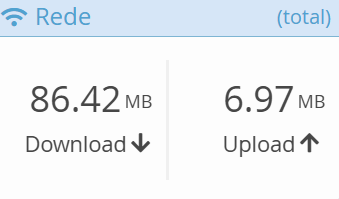
Total de uso da rede
Apresenta o total de uso da rede dividido em taxa de upload e de download.
Exemplo no print abaixo:
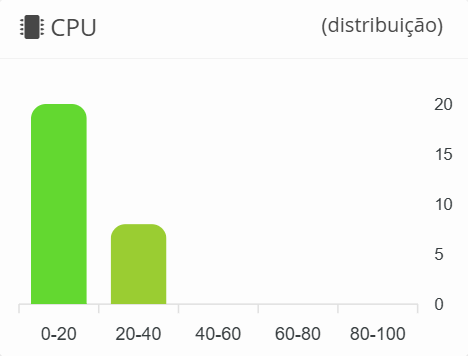
Distribuição de uso de CPU
Gráfico de barras que contém a distribuição de uso de CPU por máquinas.
Exemplo no print abaixo:
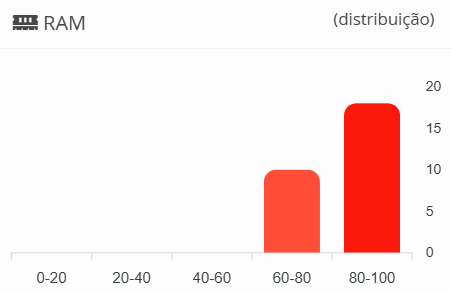
Distribuição de uso de RAM
Gráfico de barras que contém a distribuição de uso de RAM por máquinas.
Exemplo no print abaixo:
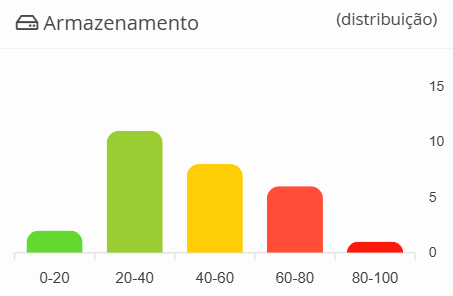
Distribuição de uso de Armazenamento
Gráfico de barras que contém a distribuição de uso de armazenamento por máquinas.
Exemplo no print abaixo:
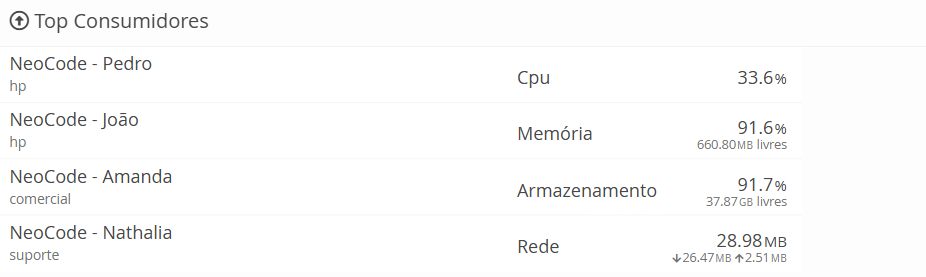
Top Consumidores (%)
- Ranking com usuários que mais consumiram recursos de hardware;
- O ranking inclui uma relação de quantidade de uso de hardware por usuário em porcentagem, como: Usuário X: % de uso da CPU ou Usuário Y: % de uso de RAM.
Exemplo no print abaixo:
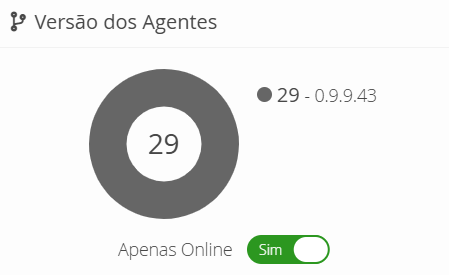
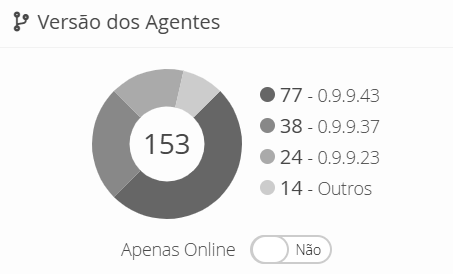
Versão dos agentes
Gráfico contendo a versão do agente dos usuários;
Contém um botão para filtrar entre o total de dispositivos e apenas os que se encontram online.
Exemplo nos prints abaixo:
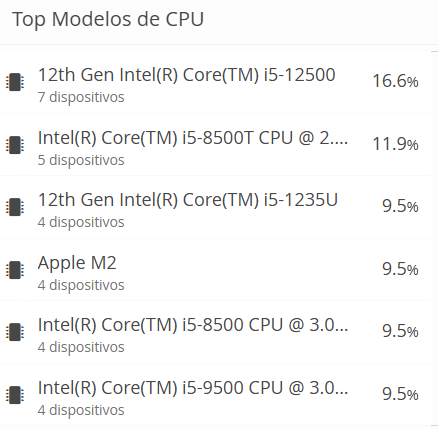
Top Modelos de CPU (%)
Lista estatística informando a relação de processadores e a quantidade de dispositivos que os possuem, em porcentagem;
Além da marca, os modelos de processadores, as gerações e os seus clocks ou frequência para análise.
Exemplo no print abaixo:
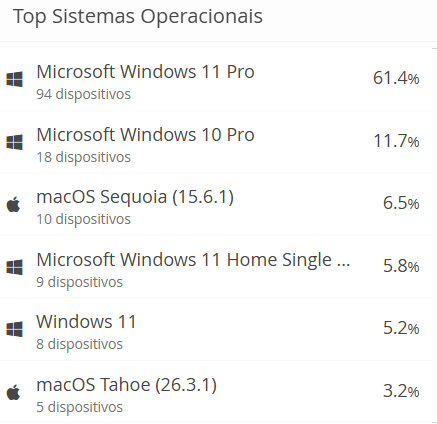
Top Sistemas Operacionais (%)
Lista estatística informando a relação de sistemas operacionais e a quantidade de dispositivos que os possuem, em porcentagem;
Além disso, contém qual o sistema operacional, a sua versão e edição.
Exemplo no print abaixo:
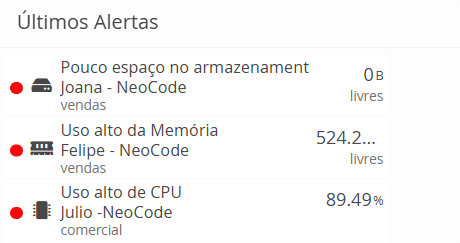
Últimos alertas
- Contém os últimos alertas captados pelo software referente a assuntos de hardware, como usuário com alto uso de memória, ou com pouco armazenamento disponível;
- Esses alertas possuem o intuito conscientizar o status em tempo real dos dispositivos e em caso de problemas, acionar os setores responsáveis.
Exemplo no print abaixo:
Alertas de Hardware
Acesso
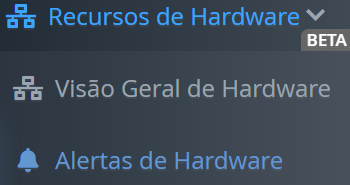
A funcionalidade está disponível no menu do NeoCode Activities, Menu > Recursos de Hardware > Alertas de Hardware.
Exemplo no print abaixo:
Informações Disponíveis
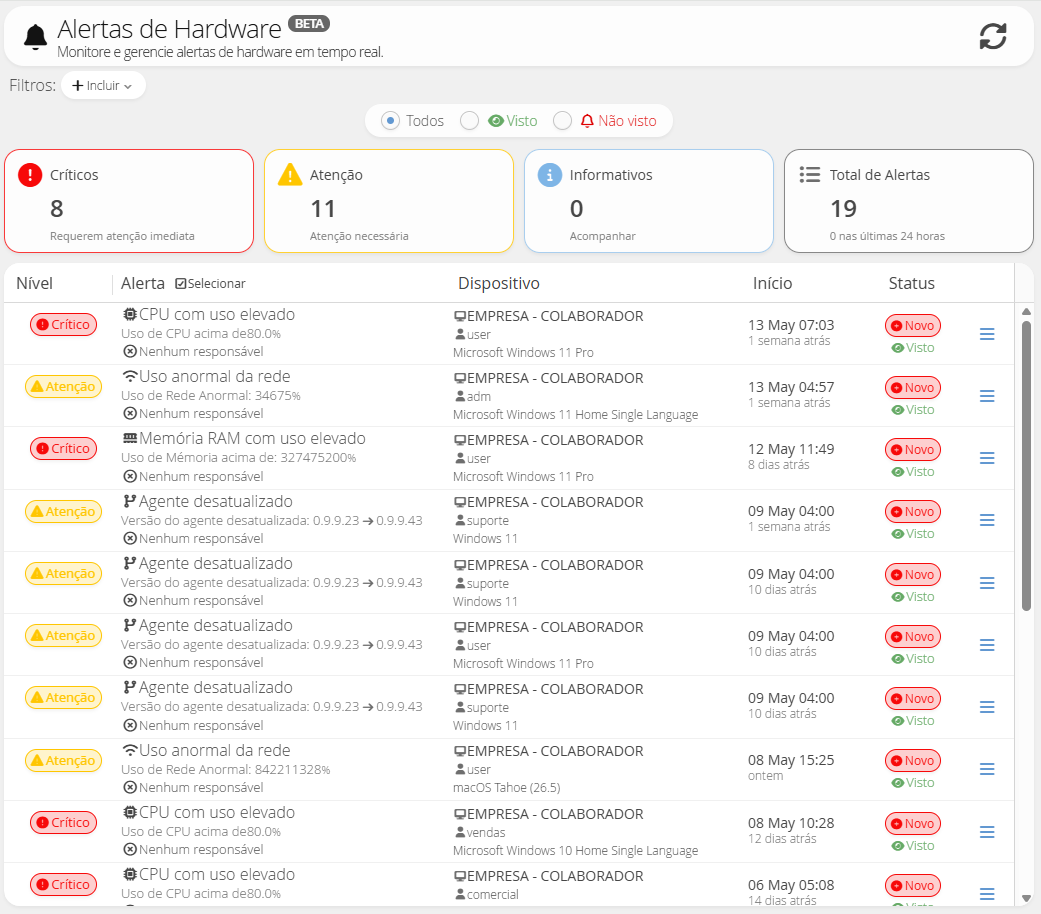
Dentro do módulo Recursos de Hardware, nos Alertas de Hardware é possível acompanhar:
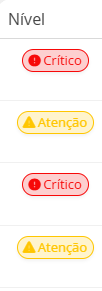
Nível
Informa qual o nível de prioridade do problema apresentado, os que requerem atenção e os que requerem atenção imediata ou crítica.
Exemplo no print abaixo:
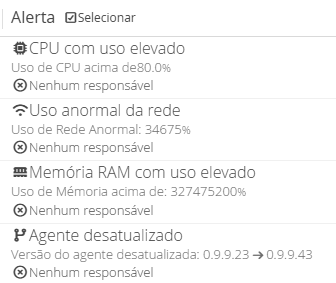
Alerta
- Informa qual o hardware que necessita de atenção, assim como o porquê dele necessitar de atenção, segue exemplo abaixo.
Exemplo no print abaixo:
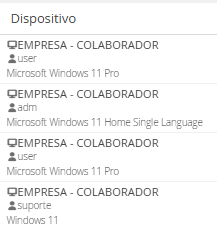
Dispositivo
Informa qual o dispositivo que está com o hardware que necessita de atenção.
Exemplo no print abaixo:
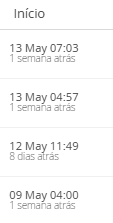
Início
Quando se iniciou o problema.
Exemplo no print abaixo:
O presente botão permite excluir ou classificar o alerta selecionado como “Não visto”.
Exemplo nos prints abaixo:


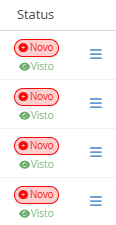
Status
Informa a condição do status do problema.
Exemplo no print abaixo:
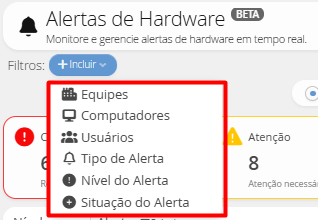
Filtros
Permite filtrar os alertas por equipes, computadores, usuários, tipo de alerta, nível de alerta e situação do alerta de hardware.
Exemplo no print abaixo:
Também é possível filtrar os alertas por todos, os que foram visualizados e não visualizados.
Exemplo no print abaixo:

Levantamento de alertas e níveis de alerta.
Exemplo no print abaixo:

Hardwares
Acesso
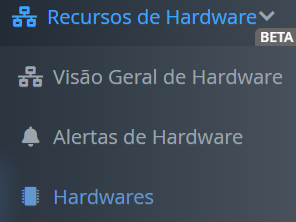
A funcionalidade está disponível no menu do NeoCode Activities, Menu > Recursos de Hardware > Hardwares.
Exemplo no print abaixo:
Informações Disponíveis
Dentro do módulo Recursos de Hardware, nos Hardwares é possível acompanhar:
Dispositivos
Contém as informações dos recursos de hardwares.
Exemplo no print abaixo:
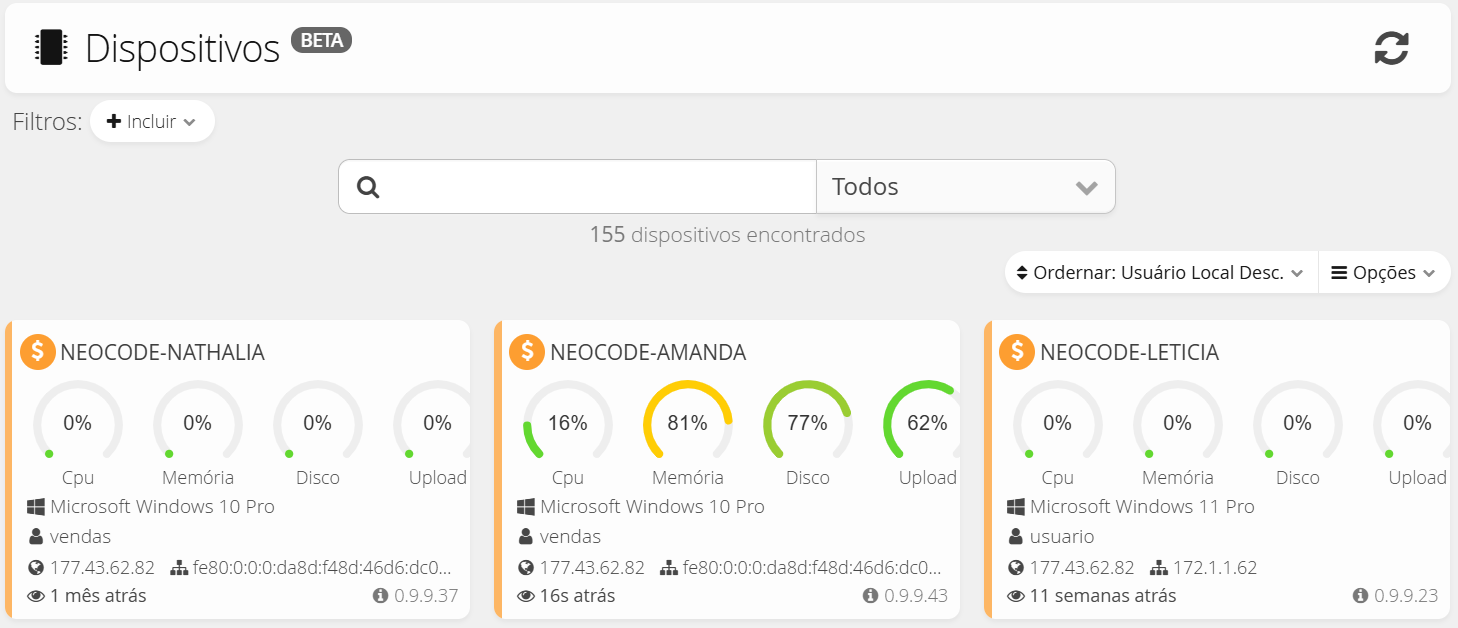
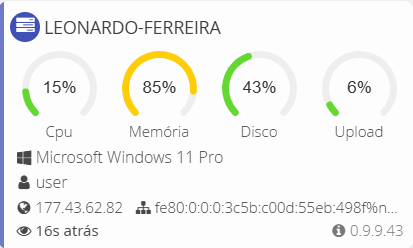
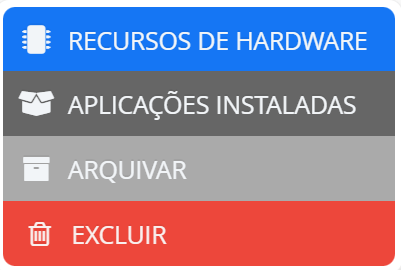
Além disso, há o campo “Opções” em cada dispositivo e ao clicá-lo, ele disponibiliza selecionar entre 4 opções envolvendo o computador selecionado.
Exemplo no print abaixo:
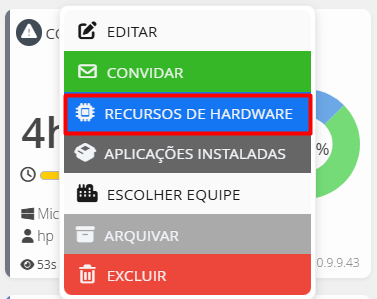
A primeira opção de “Recursos de Hardware” direciona para o monitoramento de recursos de hardware.
Exemplo no print abaixo:
Obs: A opção "Recursos de Hardware" também pode ser encontrada em:
Menu > Visões e Insights > Computadores > Clique em “Opções” no computador desejado e selecione “Recursos de Hardware”.
Exemplo no print abaixo:
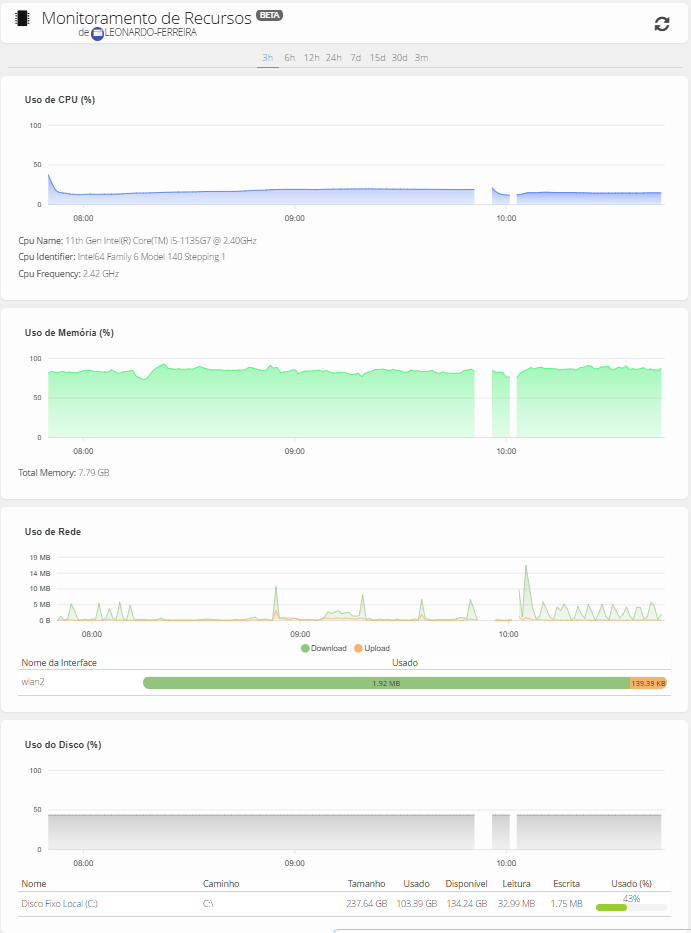
Este monitoramento informa o uso da CPU, o uso da memória, uso da rede e do disco, em porcentagem, dentro de determinado tempo, seja em horas, ou dias, conforme seja selecionado.
Exemplo no print abaixo:
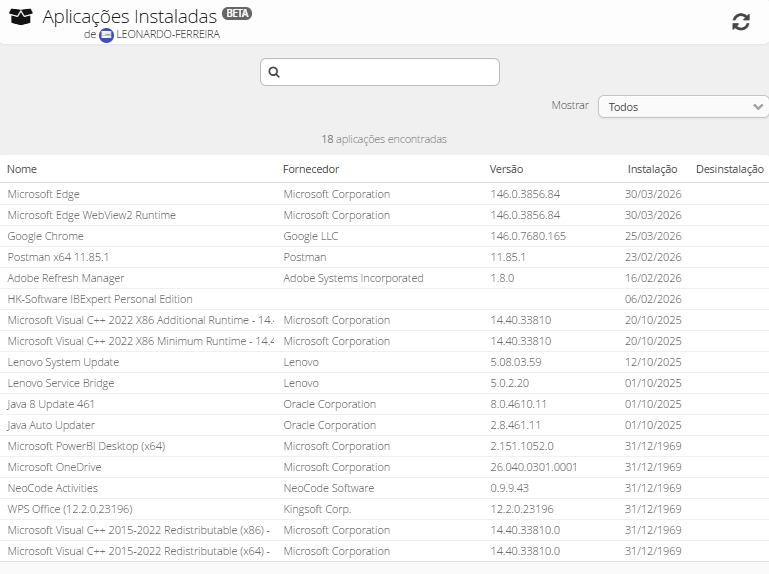
A segunda opção de “Aplicações instaladas” direciona para as aplicações instaladas no dispositivo.
Exemplo no print abaixo:
- A terceira opção permite arquivar o computador.
- A quarta opção possibilita excluir o computador.
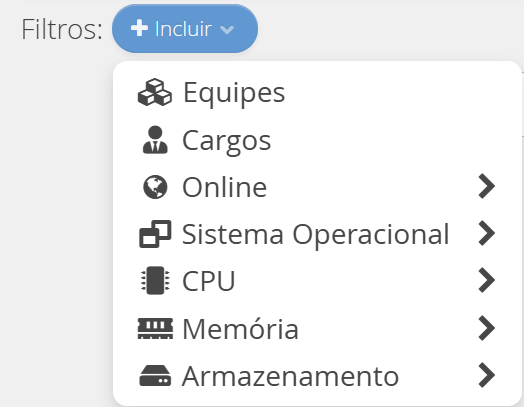
Filtros
Permite filtrar os alertas por equipes, cargos, se online ou não, o sistema operacional, CPU, memória e armazenamento.
Exemplo no print abaixo:
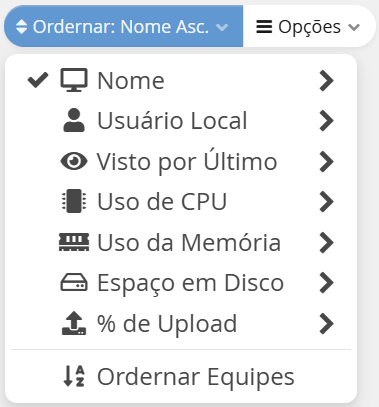
Ordenamento
Permite ordenar as informações dos dispositivos de forma crescente ou decrescente, por nome, usuário local, quais foram vistos por último, o uso de CPU, o espaço de disco, a porcentagem de upload, assim como ordenar as equipes de A a Z.
Exemplo no print abaixo:
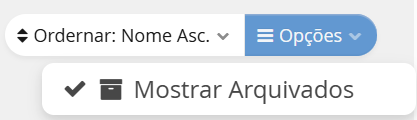
Opções
Demonstra os computadores arquivados.
Exemplo no print abaixo:
Configurações de Hardwares
Acesso
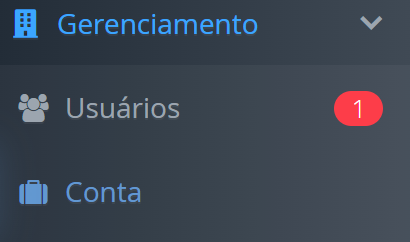
A funcionalidade está disponível no menu do NeoCode Activities, Menu > Usuários > Conta.
Exemplo nos prints abaixo:
Informações Disponíveis
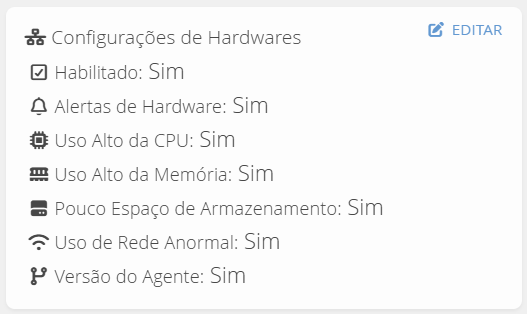
Dentro do módulo Conta, nas Configurações de Hardwares, ao clicar em “Editar”, contém:
Habilitado
Habilita ou desabilita as “Configurações de Hardware”.
Exemplo nos prints abaixo:


Alertas de Hardware
Habilita ou desabilita os “Alertas de Hardware”.
Exemplo nos prints abaixo:


Uso Alto da CPU
Controla o alerta de "Uso Alto da CPU":

Uso Alto da Memória
Controla o alerta de "Uso Alto da Memória":

Pouco Espaço de Armazenamento
Controla o alerta de "Pouco Espaço de Armazenamento":

Ativo: Habilita ou desabilita o alerta do uso alto da CPU.
Exemplo nos prints abaixo:


Percentual de Uso: Sob qual percentual de uso do componente o alerta irá disparar, podendo ser selecionado de 25% a 100%.
Exemplo no print abaixo:

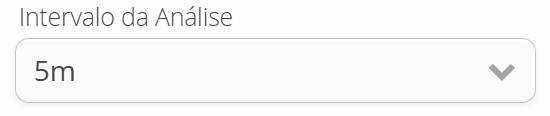
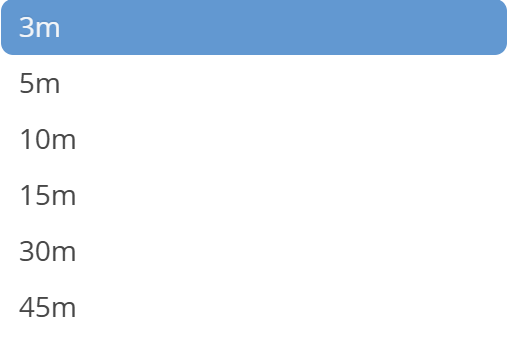
Intervalo da Análise: Sob qual intervalo de tempo com o componente configurado no percentual anterior, o alerta irá disparar, pode ser selecionado de 5 minutos a 45 minutos.
Exemplo nos prints abaixo:
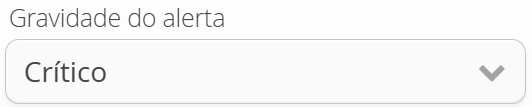
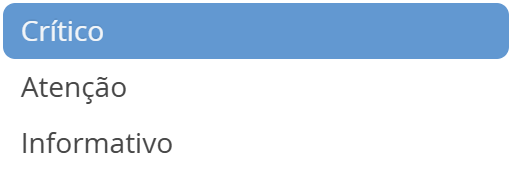
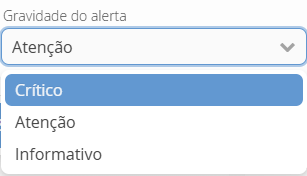
Gravidade do alerta: Permite selecionar o grau de gravidade do alerta, com base no problema, podendo ser selecionado de informativo a crítico.
Exemplo nos prints abaixo:
Uso de Rede Anormal

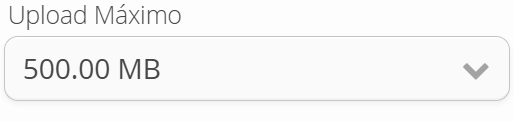
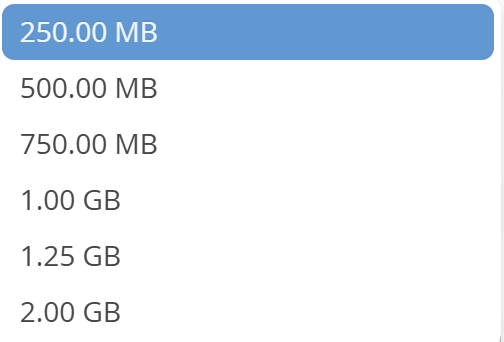
Upload Máximo: Alerta caso a taxa de upload tenha uma razão maior que a de download, possibilitando ter como métrica de 250MB até 2GB.
Exemplo nos prints abaixo:
Predominância do Upload: A frequência com que a taxa de upload atinge a métrica de upload máximo anterior, dentro de um intervalo de tempo, podendo ser de 25% a 100%.
Exemplo no print abaixo:

Versão do Agente

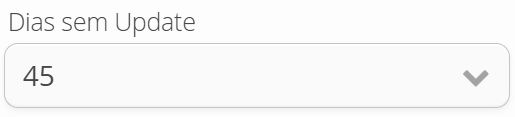
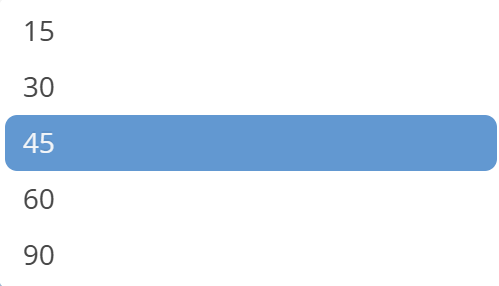
Dias sem atualização: Informa, após uma certa quantidade de dias, conforme especificado, de 15 a 90,que o agente está sem atualização.
Exemplo nos prints abaixo:
Gravidade do alerta: Filtra os alertas por nível de gravidade.
Exemplo no print abaixo:
Este artigo foi útil?
Que bom!
Obrigado pelo seu feedback
Desculpe! Não conseguimos ajudar você
Obrigado pelo seu feedback
Feedback enviado
Agradecemos seu esforço e tentaremos corrigir o artigo