O menu Usuários permite cadastrar e convidar colaboradores para acessar o Activities Dashboard.
Por meio dessa funcionalidade, é possível definir o nível de acesso de cada pessoa, determinando quais informações e funcionalidades ela poderá utilizar dentro da plataforma.
O cadastro de usuários é opcional e não contabiliza licenças adicionais. Portanto, não é necessário convidar todos os colaboradores que possuem o Agente instalado em seus computadores.
Quando utilizar esta funcionalidade?
Utilize o cadastro de usuários quando precisar:
Permitir que um colaborador acesse o Activities Dashboard.
Conceder acesso administrativo ou técnico à plataforma.
Permitir que gestores acompanhem as atividades de suas equipes.
Disponibilizar informações aos responsáveis pelo Recursos Humanos.
Permitir que colaboradores consultem suas próprias atividades e informações de desempenho.
Cada usuário recebe um Papel, que define seu nível geral de acesso ao sistema.
Quais são os Papéis disponíveis?
O NeoCode Activities possui seis Papéis, desenvolvidos para atender às diferentes responsabilidades dos usuários dentro de uma empresa.
1. Administrador
Possui o maior nível de acesso à plataforma.
Pode acessar as informações da empresa, realizar configurações administrativas, gerenciar informações fiscais da conta e definir permissões para outros Papéis.
2. Técnico
Indicado para os profissionais responsáveis pela área técnica da empresa.
Permite visualizar informações dos computadores e do hardware, realizar determinadas configurações e executar ações de manutenção, conforme as permissões disponíveis.
Importante: o Papel Técnico não é destinado ao acompanhamento das atividades dos colaboradores.
3. Recursos Humanos
Indicado para profissionais responsáveis pela gestão de colaboradores.
Conforme as permissões configuradas, pode:
Visualizar atividades dos colaboradores e informações das equipes.
Aprovar ou recusar solicitações de desbloqueio.
Realizar ações relacionadas ao resgate de recompensas da gamificação.
4. Supervisor
Permite acompanhar as atividades da própria equipe e utilizar recursos adicionais relacionados à gestão de equipes e computadores, conforme as permissões configuradas.
O Papel Supervisor corresponde ao antigo Gestor do NeoCode Activities.
5. Gestor
Indicado para profissionais que precisam acompanhar as atividades dos colaboradores de suas equipes.
Possui acesso mais restrito que o Supervisor, com menos recursos administrativos e de manutenção.
6. Usuário
Indicado para colaboradores que precisam consultar suas próprias informações.
Permite acompanhar informações relacionadas ao próprio desempenho e utilizar as funcionalidades disponibilizadas para esse Papel.
Não permite visualizar as atividades de outros colaboradores nem acessar configurações administrativas.
Qual é a diferença entre Papel e Permissão?
Embora estejam relacionados, esses termos possuem funções diferentes:
Papel: define o tipo de usuário e seu nível geral de acesso ao NeoCode Activities.
Permissão: determina quais ações cada Papel pode realizar em determinadas funcionalidades.
Por isso, algumas funcionalidades podem variar conforme as permissões configuradas pelo Administrador.
Neste artigo, você encontrará as principais verificações que podem ser realizadas antes de abrir um ticket de suporte.
Para mais informações, consulte o artigo:
Antes de começar
Para convidar um novo usuário, tenha em mãos:
O endereço de e-mail do colaborador.
O Papel que será atribuído a ele.
O computador utilizado pelo colaborador, caso deseje vinculá-lo durante o convite.
As equipes às quais ele deverá ter acesso, quando aplicável.
O convite pode ser enviado diretamente pelo menu Usuários ou pelo menu Computadores.
1. Como convidar um usuário pelo menu Usuários
Passo 1 — Acessar o menu Usuários
Acesse o Activities Dashboard.
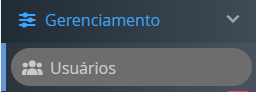
Navegue até Menu > Gerenciamento > Usuários.
Clique em CONVIDAR.

Passo 2 — Preencher as informações do convite
Na tela apresentada:
Informe o e-mail do colaborador.
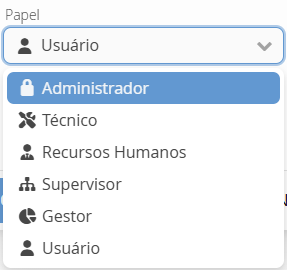
No campo Papel, selecione uma das opções disponíveis:
Administrador;
Técnico;
Recursos Humanos;
Supervisor;
Gestor;
Usuário.
Se desejar, selecione o Computador utilizado pelo colaborador.
Se necessário, selecione os Grupos de Equipes que ele poderá acompanhar.
Se necessário, selecione as Equipes às quais ele terá acesso.
Confira as informações e clique em CONVIDAR.
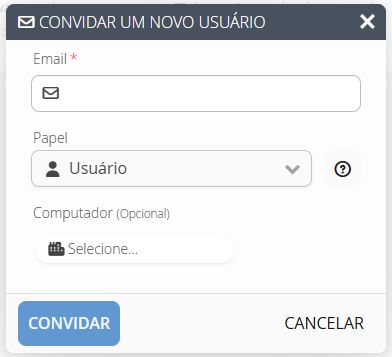
Observação: os campos Computador, Grupos de Equipes e Equipes são opcionais.
Caso tenha dúvidas sobre qual Papel escolher, utilize a opção Papéis e o que cada um faz, disponível na tela de usuários e durante o envio do convite.
Após o envio, o colaborador receberá um e-mail com as instruções para concluir o cadastro.
Como identificar um convite pendente?
Após enviar o convite, o colaborador poderá aparecer no menu Usuários com a indicação CONVITE PENDENTE.
Esse status informa que o convite foi registrado na plataforma, mas o colaborador ainda não concluiu sua aceitação e seu cadastro.
No cartão do convite pendente, é possível visualizar:
Papel: o nível de acesso selecionado para o colaborador.
E-mail: o endereço para o qual o convite foi enviado.
Computador: o equipamento associado ao colaborador, quando houver.
Data e horário: o registro de quando o convite foi realizado.
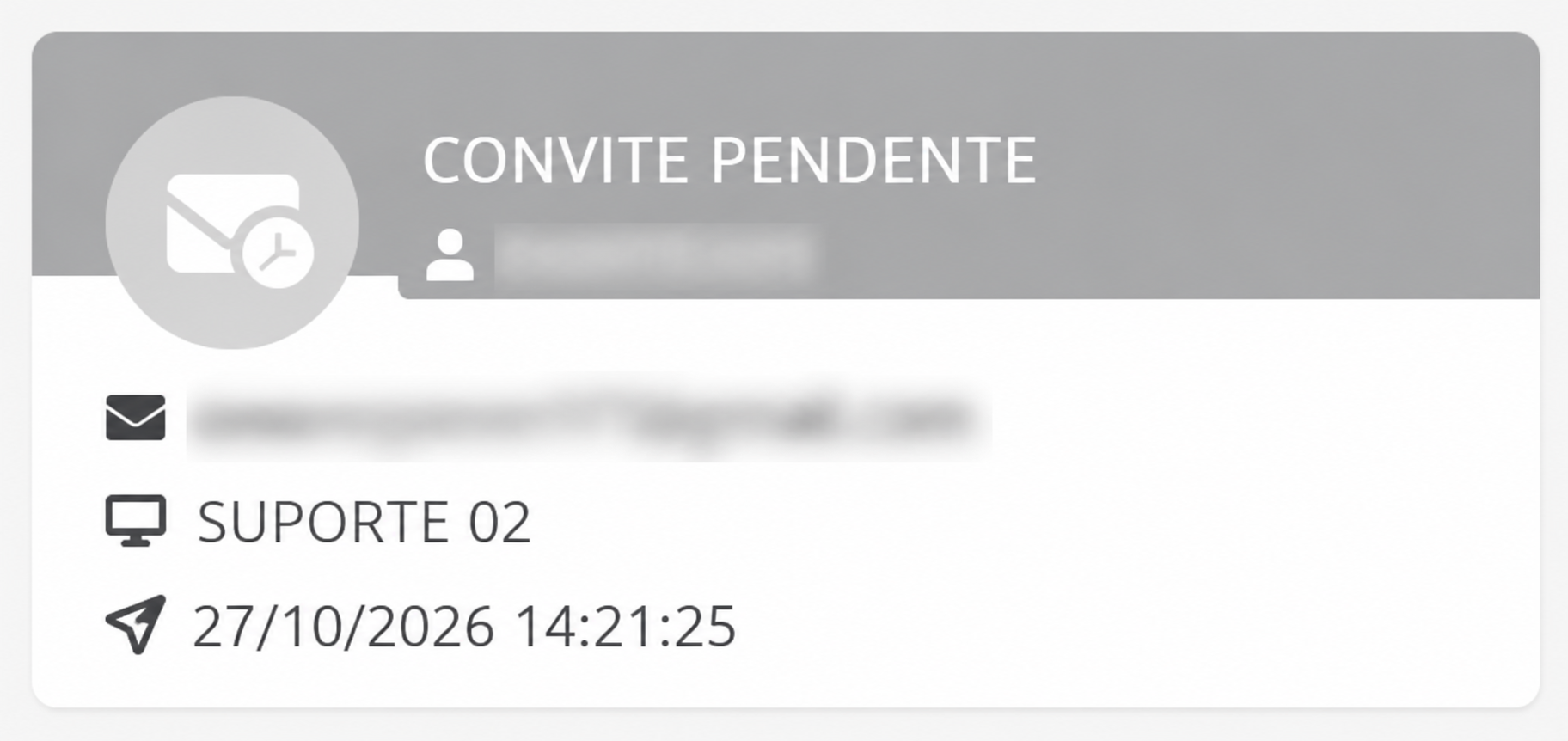
Importante: a indicação CONVITE PENDENTE não significa, por si só, que houve um erro no envio. Ela informa que o colaborador ainda precisa aceitar o convite recebido por e-mail e finalizar seu cadastro.
2. Como convidar um usuário pelo menu Computadores
Também é possível enviar um convite diretamente pelo computador do colaborador.
Passo 1 — Localizar o computador
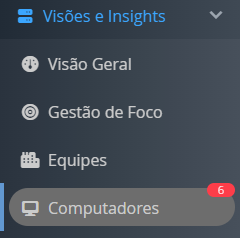
Acesse o menu Computadores.
Localize o computador desejado.
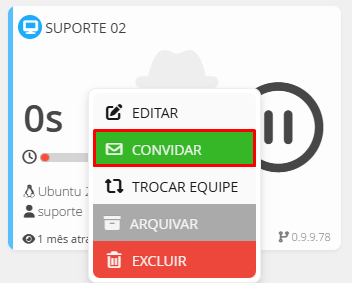
Clique em OPÇÕES.
Passo 2 — Enviar o convite
Selecione CONVIDAR.
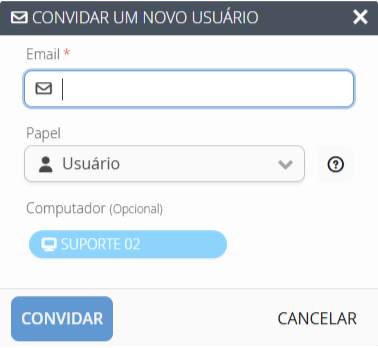
Informe o e-mail do colaborador.
Selecione o Papel adequado para o usuário.
Clique em CONVIDAR para enviar o convite.
O colaborador receberá um e-mail para concluir seu cadastro, seguindo o mesmo procedimento descrito a seguir.
3. Como aceitar o convite e concluir o cadastro
Após o envio do convite, o próprio colaborador deverá concluir seu cadastro para acessar o Activities Dashboard.
Passo 1 — Abrir o e-mail de convite
Acesse a caixa de entrada do e-mail informado no convite.
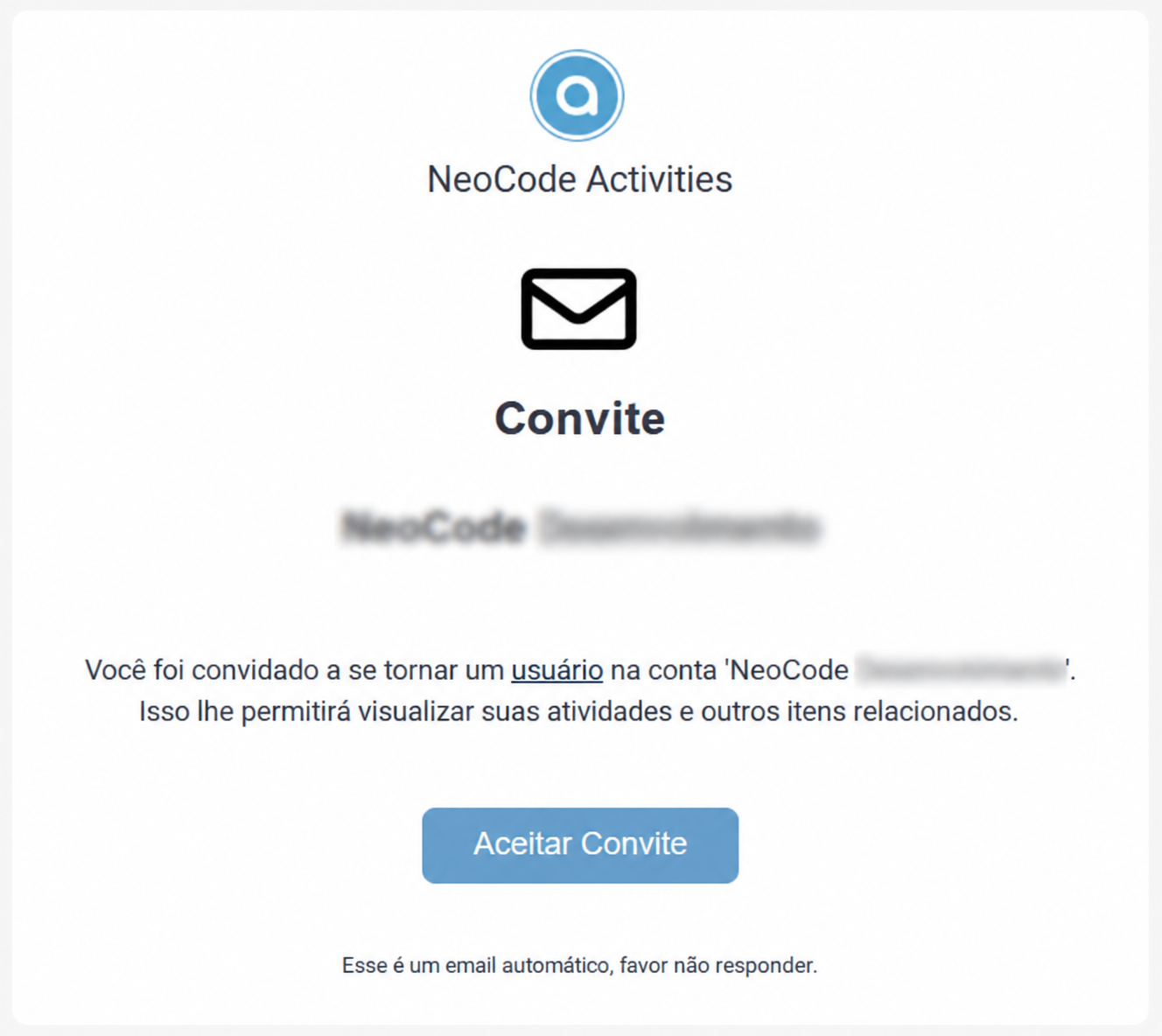
Localize a mensagem de convite do NeoCode Activities.
Clique em Aceitar Convite.
Passo 2 — Preencher os dados de cadastro
Na tela de cadastro, preencha as seguintes informações:
Nome Completo: informe seu nome completo.
E-mail Comercial: será apresentado preenchido com o endereço utilizado no convite.
Senha: crie uma senha que atenda aos requisitos de segurança.
Confirmar a senha: digite novamente a senha escolhida.
Fuso-horário: selecione o fuso-horário correspondente à sua localização.
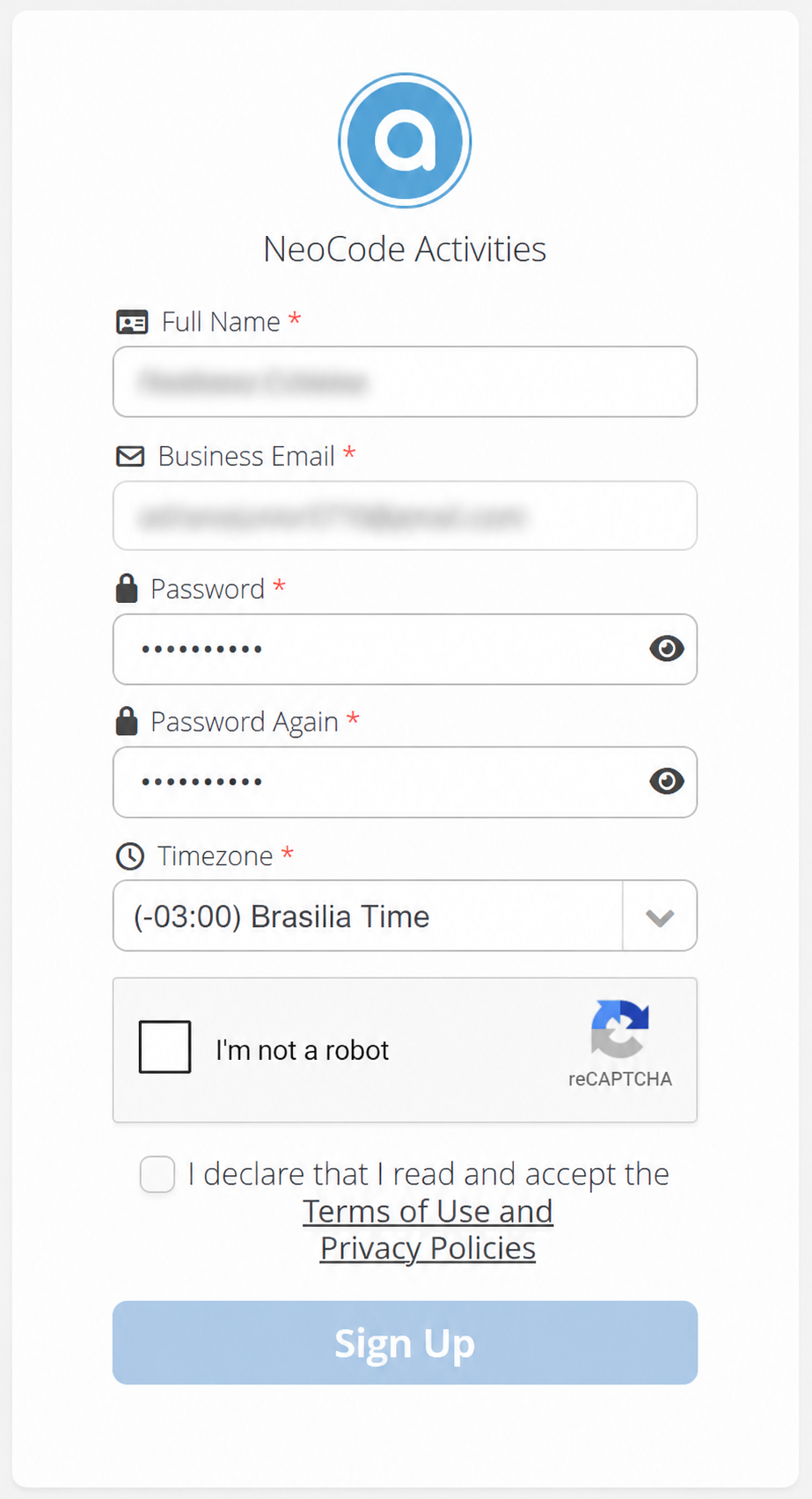
Requisitos da senha
A senha deverá conter entre 7 e 20 caracteres, incluindo obrigatoriamente:
Pelo menos um número.
Pelo menos uma letra minúscula.
Pelo menos uma letra maiúscula.
Passo 3 — Finalizar o cadastro
Depois de preencher as informações:
Marque o campo Não sou um robô.
Leia os Termos de Uso e Políticas de Privacidade.
Clique em Cadastrar ou Sign Up para concluir o cadastro.
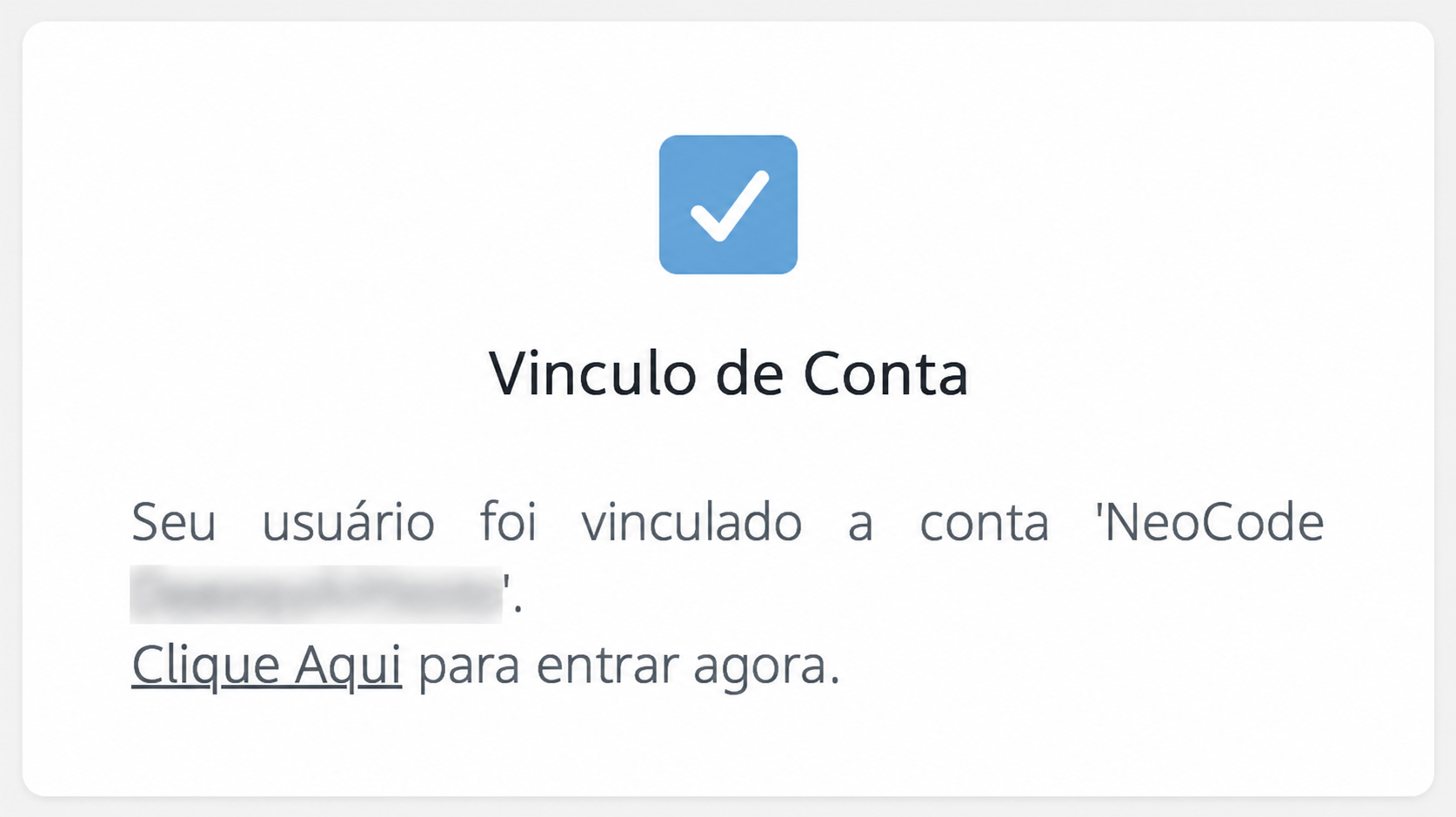
Após concluir essa etapa, o colaborador poderá acessar o Activities Dashboard.
Passo 4 — Acessar o Dashboard
Na tela de login:
Informe o e-mail utilizado no cadastro.
Digite a senha cadastrada.
Realize o login para acessar a plataforma.
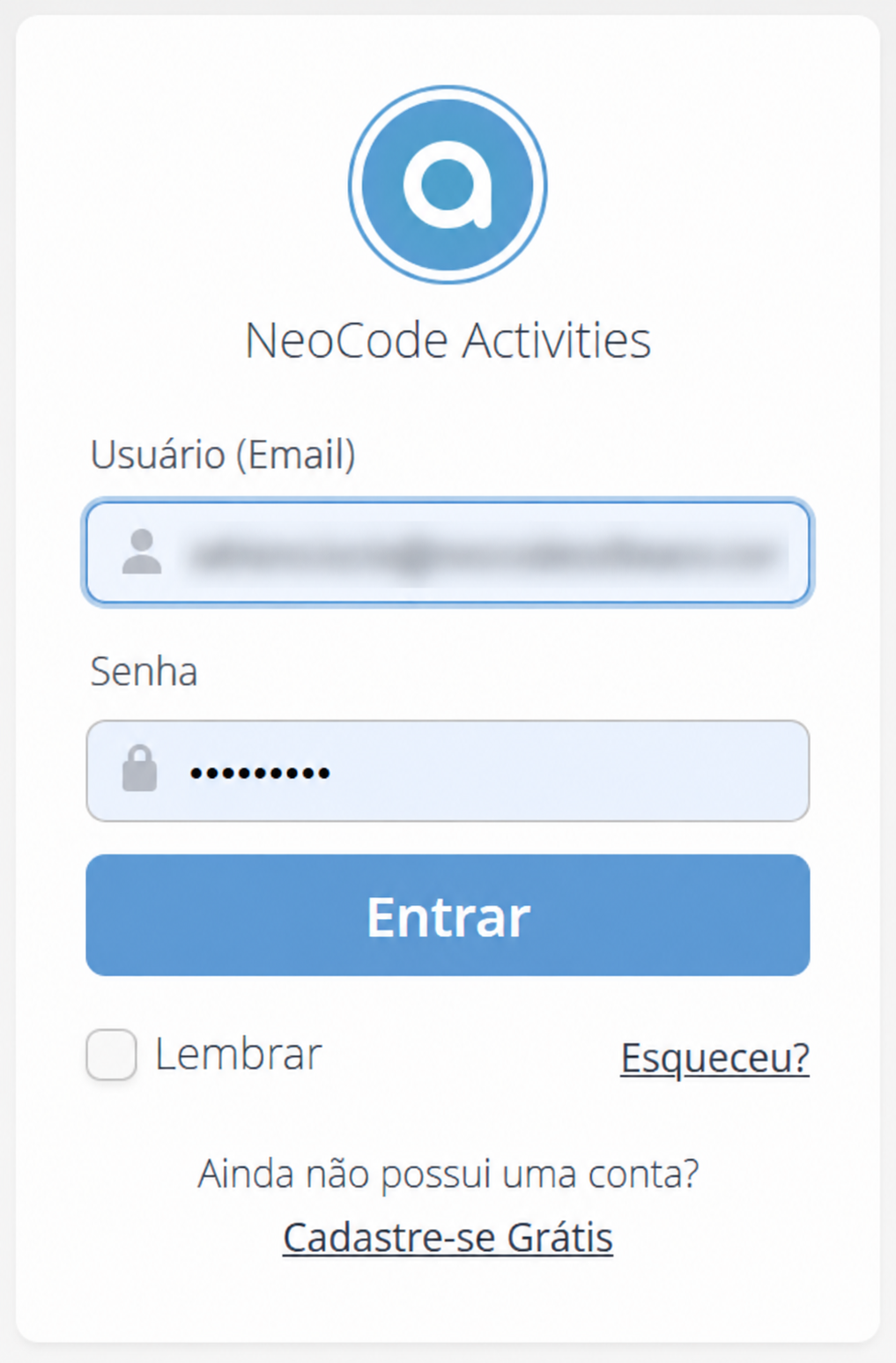
O que acontece após configurar?
Depois que o colaborador aceitar o convite e concluir seu cadastro:
Ele poderá acessar o Activities Dashboard utilizando seu e-mail e senha.
As informações e funcionalidades disponíveis dependerão do Papel atribuído.
Algumas ações também dependerão das Permissões configuradas na conta.
O acesso às informações das equipes respeitará os vínculos e as configurações estabelecidos na plataforma.
Dessa forma, cada colaborador poderá utilizar o Dashboard de acordo com suas responsabilidades.
Observações importantes
Cadastro opcional: não é necessário cadastrar todos os colaboradores no Dashboard. O convite é utilizado quando uma pessoa precisa acessar a plataforma.
Licenciamento: o cadastro de usuários no Dashboard não é contabilizado como licença adicional.
Convites pendentes: quando um convite ainda não foi aceito e o cadastro não foi concluído, o colaborador poderá aparecer no menu Usuários com o status CONVITE PENDENTE. Nesse caso, o colaborador deverá verificar seu e-mail e concluir o cadastro.
Escolha do Papel: antes de enviar um convite, verifique qual nível de acesso é adequado para o colaborador.
Papel e Permissão: o Papel define o tipo de acesso, enquanto as Permissões determinam quais ações poderão ser realizadas em determinadas funcionalidades.
Alteração dos Papéis: os antigos termos Função e Perfil foram substituídos por Papel.
Gestor e Supervisor: os usuários que possuíam o antigo Papel Gestor foram convertidos automaticamente para Supervisor. O novo Papel Gestor possui acesso mais restrito.
Gestão de equipes: somente usuários com os Papéis Administrador, Supervisor ou Gestor podem ser vinculados como gestores de equipes.
Vínculo de computadores: selecionar um computador durante o envio do convite é opcional.
Equipes: quando necessário, as equipes podem ser selecionadas durante o envio do convite ou vinculadas posteriormente.
Aceitação do convite: o colaborador precisa aceitar o convite recebido por e-mail e concluir o cadastro para acessar o Dashboard.
Consulta de Papéis: caso tenha dúvidas sobre as responsabilidades de cada Papel, utilize a opção Papéis e o que cada um faz.
Resumo
O cadastro de usuários no NeoCode Activities permite organizar e controlar o acesso dos colaboradores ao Activities Dashboard.
Por meio do envio de convites e da definição de Papéis, cada pessoa pode acessar as informações e funcionalidades adequadas às suas responsabilidades.
O procedimento é simples, opcional e não gera consumo de licenças adicionais, permitindo que a empresa organize seus acessos de acordo com suas necessidades.
Este artigo foi útil?
Que bom!
Obrigado pelo seu feedback
Desculpe! Não conseguimos ajudar você
Obrigado pelo seu feedback
Feedback enviado
Agradecemos seu esforço e tentaremos corrigir o artigo