Se você precisa alterar o e-mail utilizado para acessar o Dashboard do NeoCode Activities, pode realizar essa mudança cadastrando um novo usuário com o endereço desejado.
O procedimento consiste em convidar o novo e-mail, configurar as permissões de acesso e, após confirmar que o novo cadastro está funcionando, excluir o usuário vinculado ao e-mail antigo.
Importante: Esse procedimento não apaga o histórico de atividades monitoradas nem os registros existentes dos computadores.
Quando utilizar este procedimento?
A alteração do e-mail de acesso pode ser necessária em situações como:
Quando você passa a utilizar um novo endereço de e-mail.
Quando o e-mail anterior deixa de ser utilizado.
Quando um endereço de e-mail é transferido para outro colaborador.
Quando é necessário substituir o e-mail utilizado pelo Administrador da conta.
Antes de começar
Antes de realizar o procedimento, verifique se:
Você possui acesso ao Dashboard com um usuário Administrador.
O novo endereço de e-mail está correto e pode receber mensagens.
Você sabe qual Papel deverá ser atribuído ao novo usuário.
O Papel define o nível de acesso do usuário ao NeoCode Activities. Por exemplo, o Administrador possui acesso completo à conta, enquanto o Usuário possui acesso limitado às próprias informações.
Se estiver substituindo o e-mail de um Administrador e desejar manter as mesmas permissões, selecione o Papel Administrador no novo cadastro.
Como alterar o e-mail de acesso?
1. Acesse o gerenciamento de usuários
Entre no Dashboard do NeoCode Activities utilizando seu acesso atual.
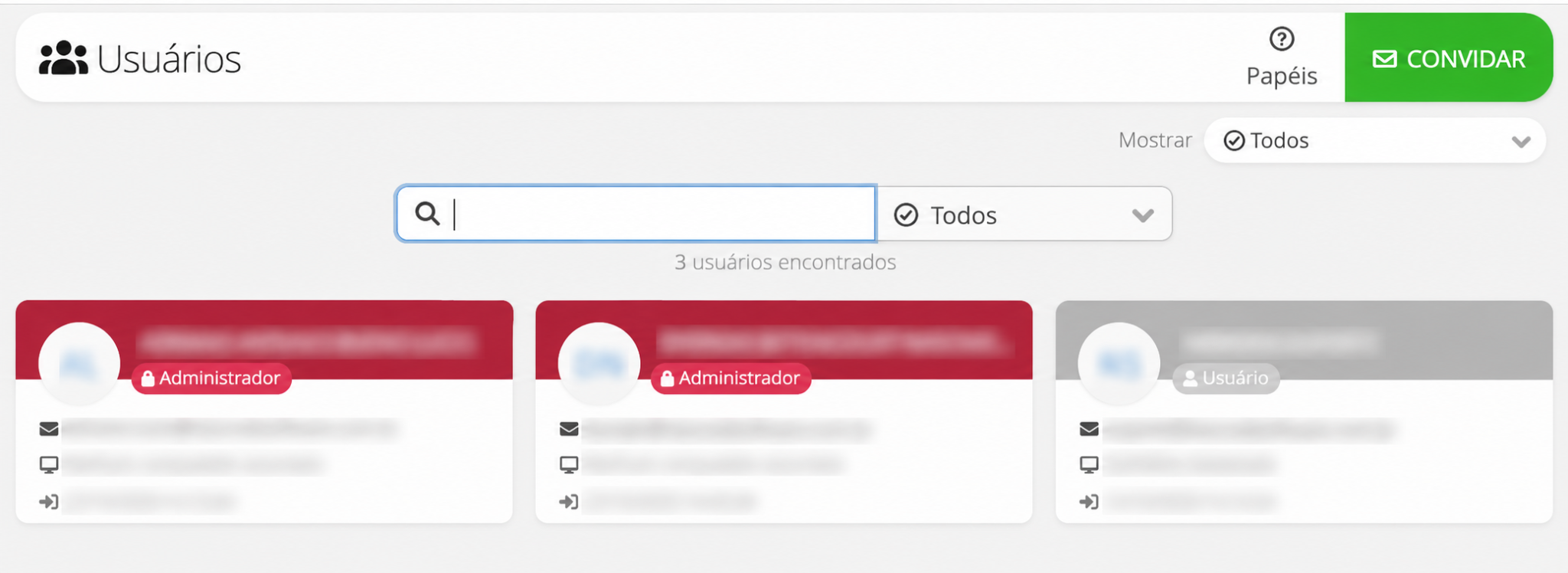
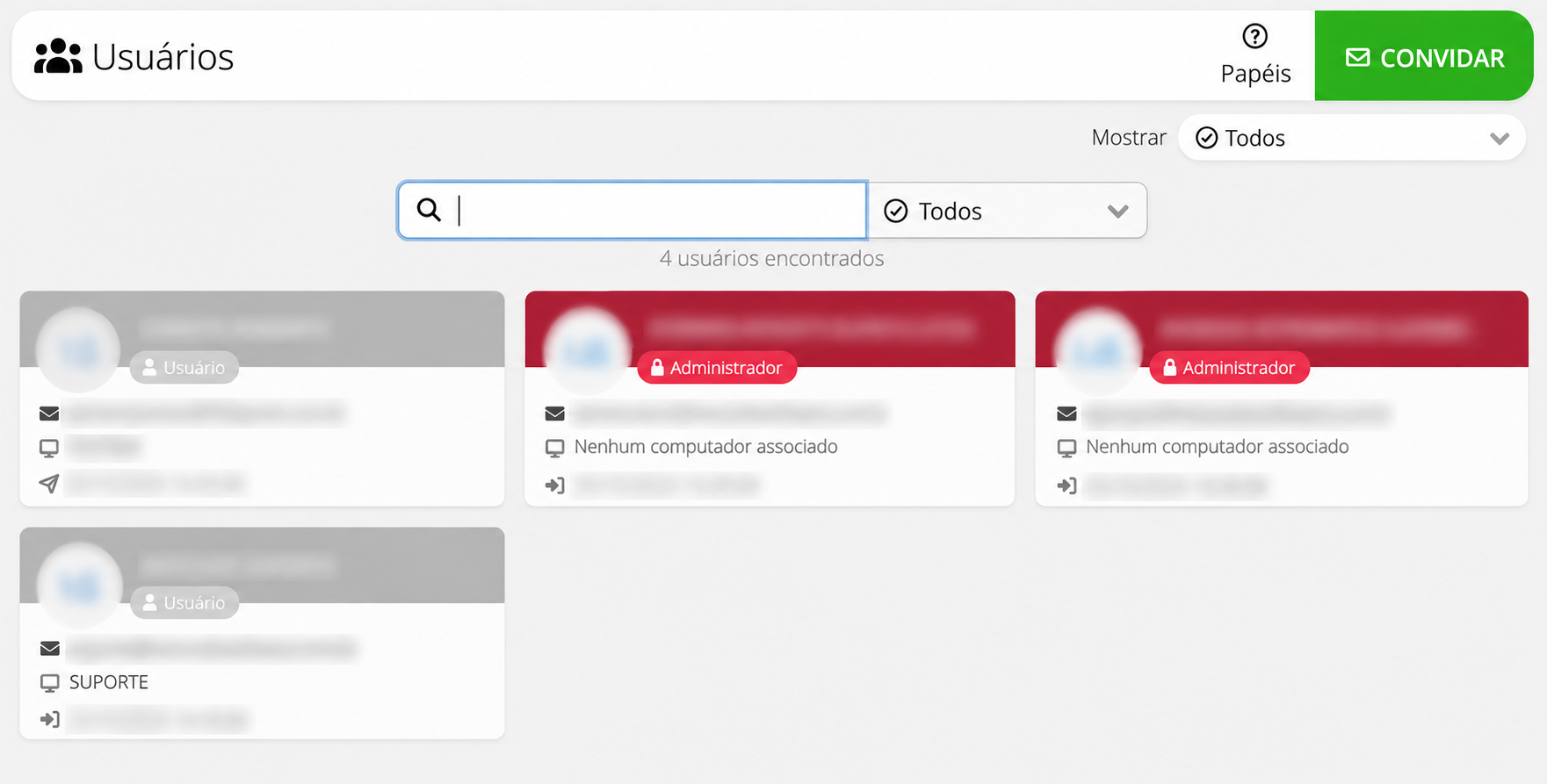
No menu lateral, acesse Gerenciamento > Usuários.
Na tela Usuários, serão apresentados os usuários cadastrados na conta.
2. Convide o novo endereço de e-mail
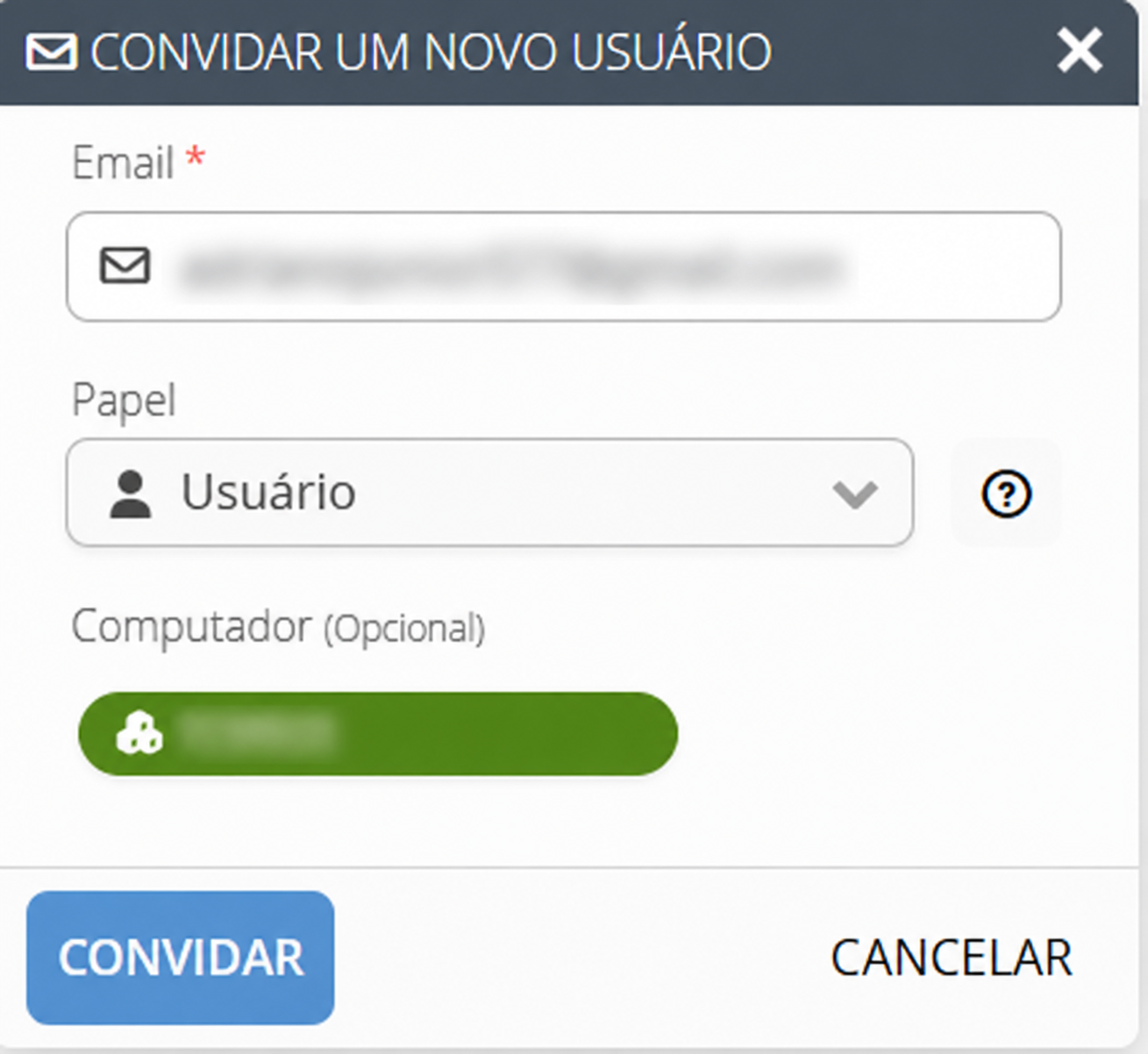
Clique no botão CONVIDAR, localizado na parte superior da tela.
Informe o novo endereço de e-mail que deseja utilizar.
No campo Papel, selecione o nível de acesso adequado.
Se necessário, selecione o Computador que deverá ficar associado ao novo usuário. Esse preenchimento é opcional.
Clique em CONVIDAR para enviar o convite.
3. Aceite o convite no novo e-mail
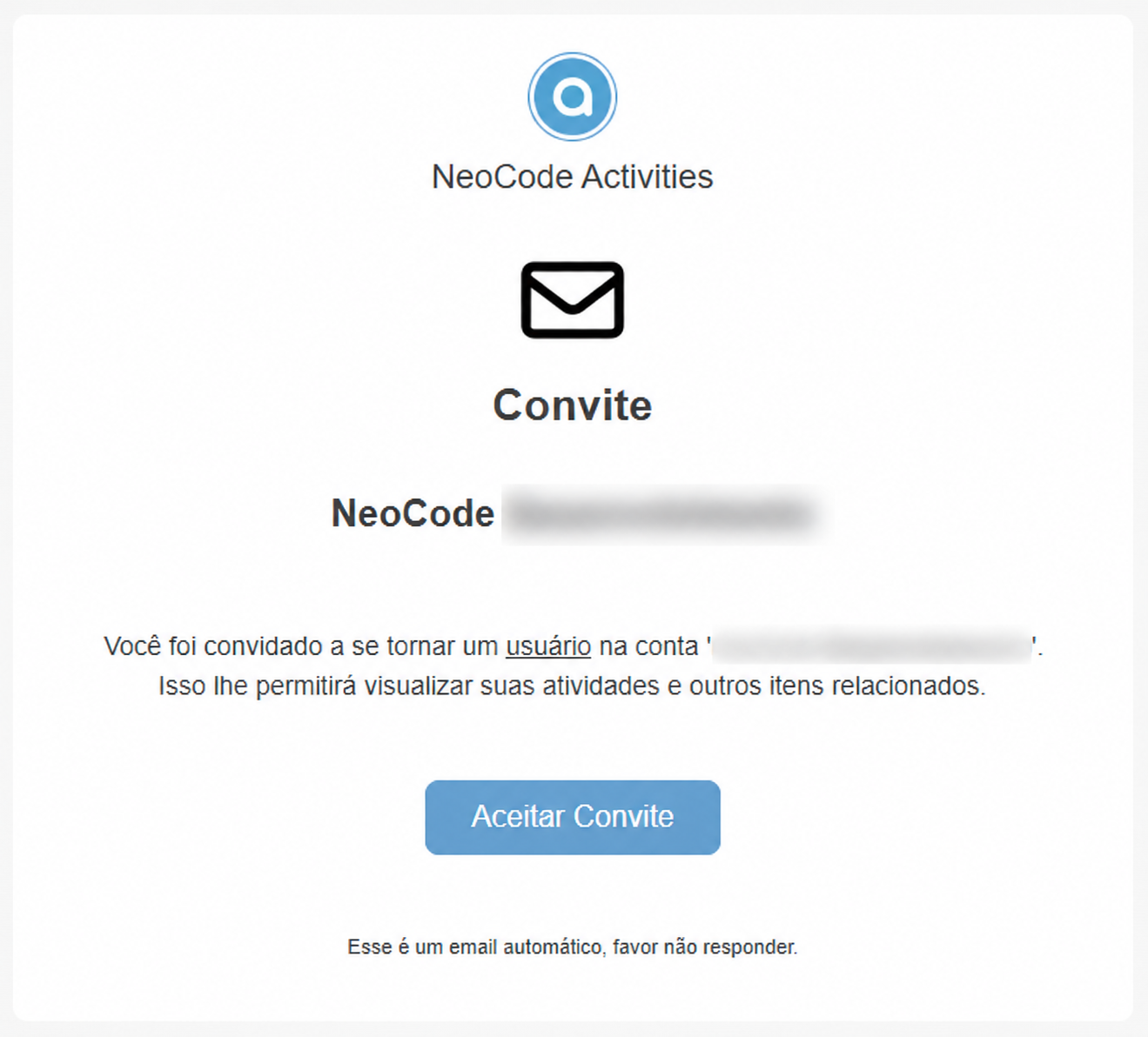
Após enviar o convite, será encaminhada uma mensagem para o novo endereço de e-mail informado.
Acesse a caixa de entrada do novo e-mail.
Localize o convite de acesso ao NeoCode Activities.
Clique em Aceitar Convite.
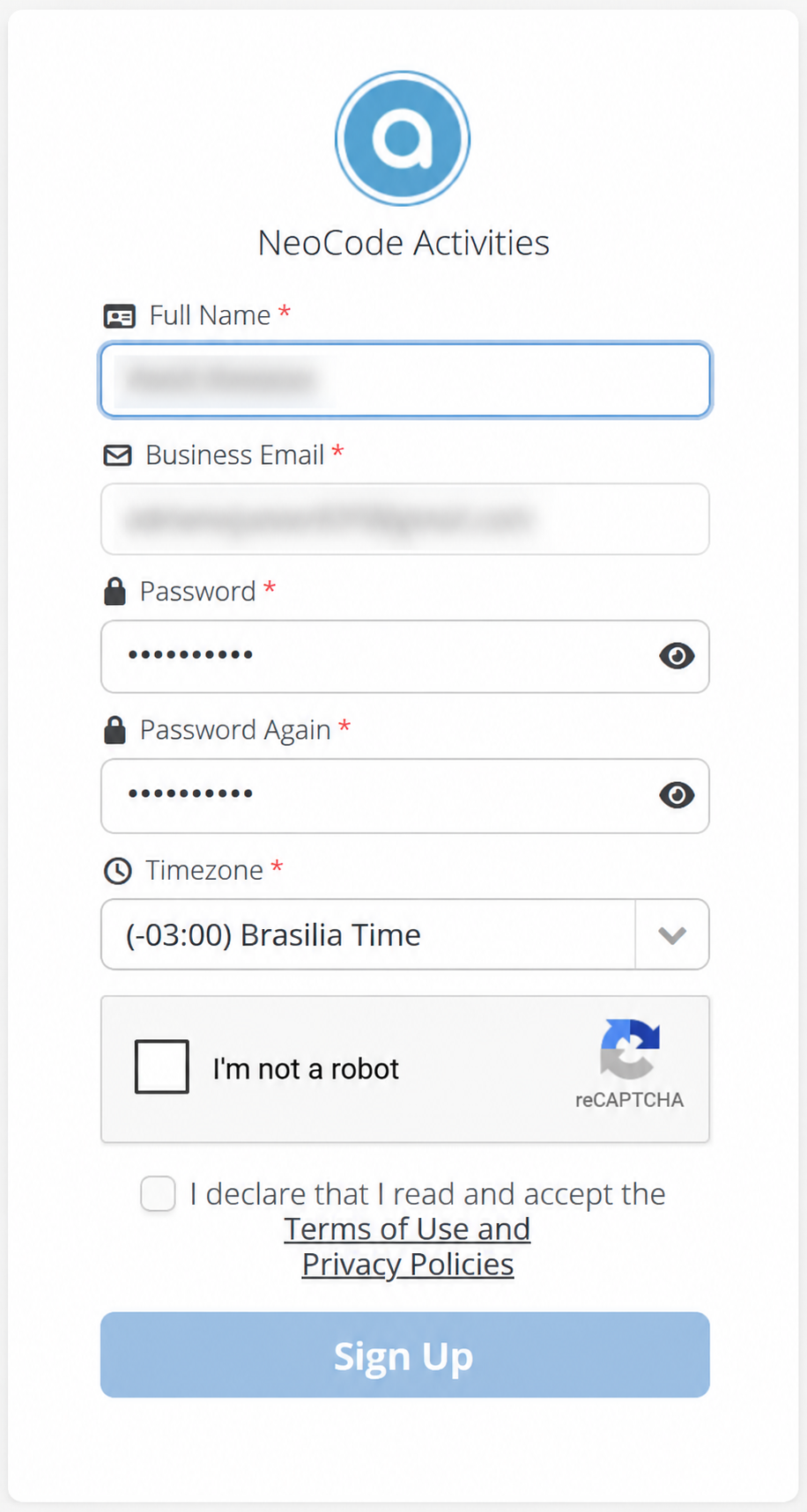
Preencha as informações solicitadas para concluir o cadastro, incluindo nome, senha e fuso-horário.
Finalize o cadastro conforme as instruções apresentadas.
4. Confirme o funcionamento do novo acesso
Antes de excluir o usuário antigo, é importante verificar se o novo cadastro está funcionando corretamente.
Acesse o Dashboard utilizando o novo e-mail e a senha cadastrada.
Confirme que consegue entrar normalmente.
Verifique se o Papel atribuído está correto.
Confira se consegue visualizar as informações e os computadores necessários.
Se o novo acesso estiver funcionando conforme o esperado, você poderá prosseguir com a exclusão do cadastro antigo.
5. Exclua o usuário do e-mail antigo
Após confirmar que o novo e-mail está funcionando:
Acesse novamente Gerenciamento > Usuários.
Localize o usuário vinculado ao endereço de e-mail antigo.
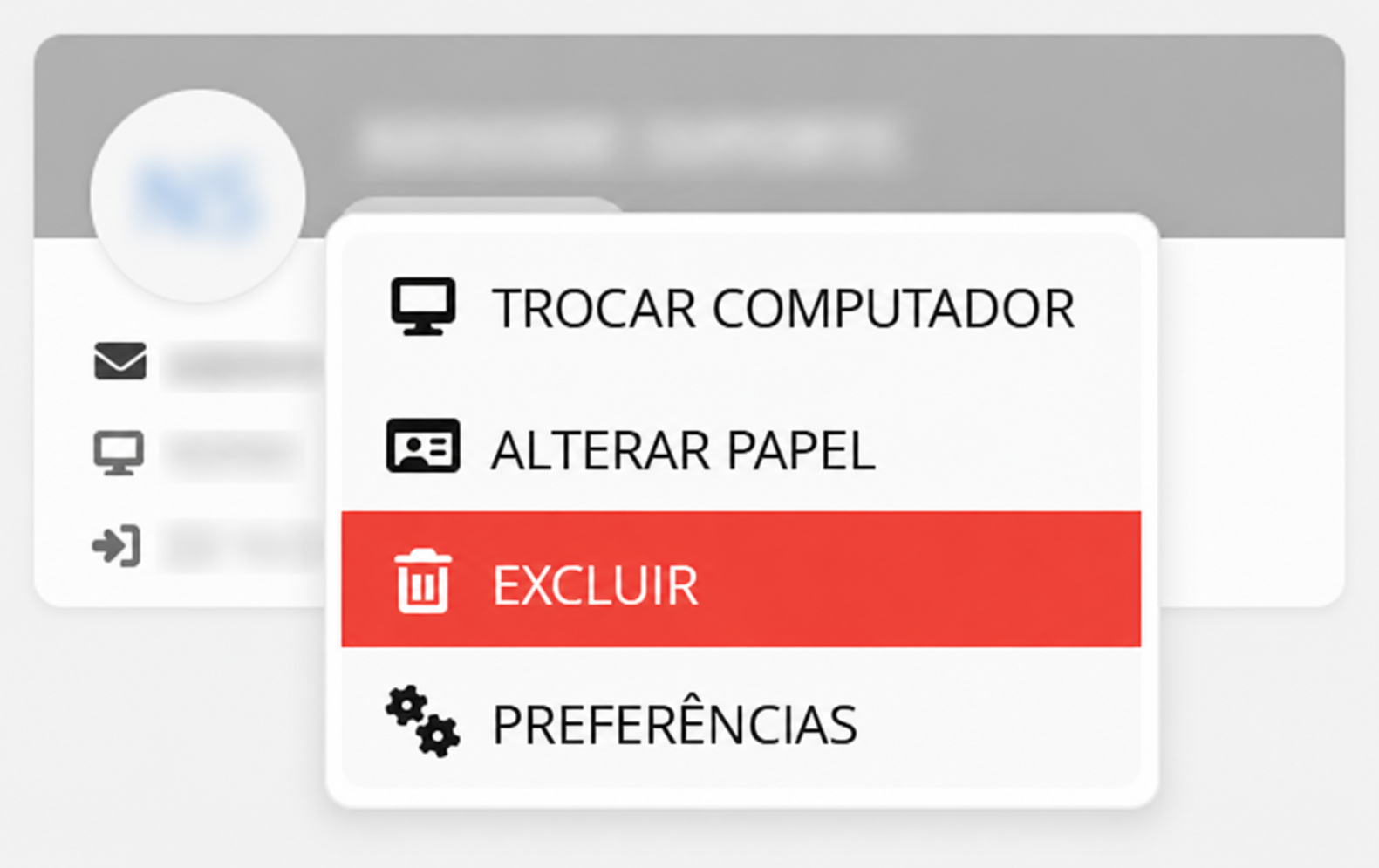
Utilize a opção de exclusão do cadastro para remover esse usuário.
Conclua a exclusão conforme as instruções apresentadas pelo Dashboard.
Atenção: Confira cuidadosamente o endereço de e-mail antes de realizar a exclusão, para evitar a remoção do novo usuário.
O que acontece após a alteração?
Depois de concluir o procedimento:
O novo e-mail poderá ser utilizado para acessar o Dashboard.
O usuário antigo deixará de possuir acesso à conta após sua exclusão.
O novo usuário terá as permissões correspondentes ao Papel atribuído.
O histórico de atividades monitoradas e os registros existentes dos computadores serão preservados.
A alteração permite substituir o acesso anterior sem comprometer os dados de monitoramento já registrados.
Observações importantes
Vou perder meu histórico ao excluir o e-mail antigo?
Não. A exclusão do usuário antigo não apaga o histórico de atividades monitoradas nem os registros existentes dos computadores.
O histórico continuará disponível na conta, respeitando o período de armazenamento previsto no plano contratado.
Preciso excluir o usuário antigo antes de cadastrar o novo?
Não. Recomendamos cadastrar e validar o novo acesso primeiro.
Essa precaução é especialmente importante quando o e-mail antigo pertence ao único Administrador da conta.
O novo usuário precisa ter o mesmo Papel do anterior?
Depende da necessidade.
Se você deseja manter o mesmo nível de acesso, selecione o Papel correspondente ao cadastro anterior.
Por exemplo, ao substituir um acesso de Administrador, selecione Administrador para continuar utilizando as funcionalidades administrativas.
Posso utilizar o e-mail antigo para outro colaborador?
Caso o endereço antigo passe a ser utilizado por outra pessoa, é importante verificar as permissões associadas a ele.
Evite manter um acesso com Papel de Administrador para colaboradores que não precisam realizar configurações administrativas.
Cada usuário deve possuir o Papel adequado às suas responsabilidades.
Para conhecer os níveis de acesso disponíveis, consulte o artigo:
Resumo
Para substituir o e-mail de acesso ao NeoCode Activities, basta convidar o novo endereço, concluir o cadastro, validar o funcionamento e remover o usuário antigo.
Seguindo essa ordem, você poderá utilizar o novo e-mail com as permissões adequadas, sem perder o histórico de atividades e os registros de monitoramento existentes.
Este artigo foi útil?
Que bom!
Obrigado pelo seu feedback
Desculpe! Não conseguimos ajudar você
Obrigado pelo seu feedback
Feedback enviado
Agradecemos seu esforço e tentaremos corrigir o artigo