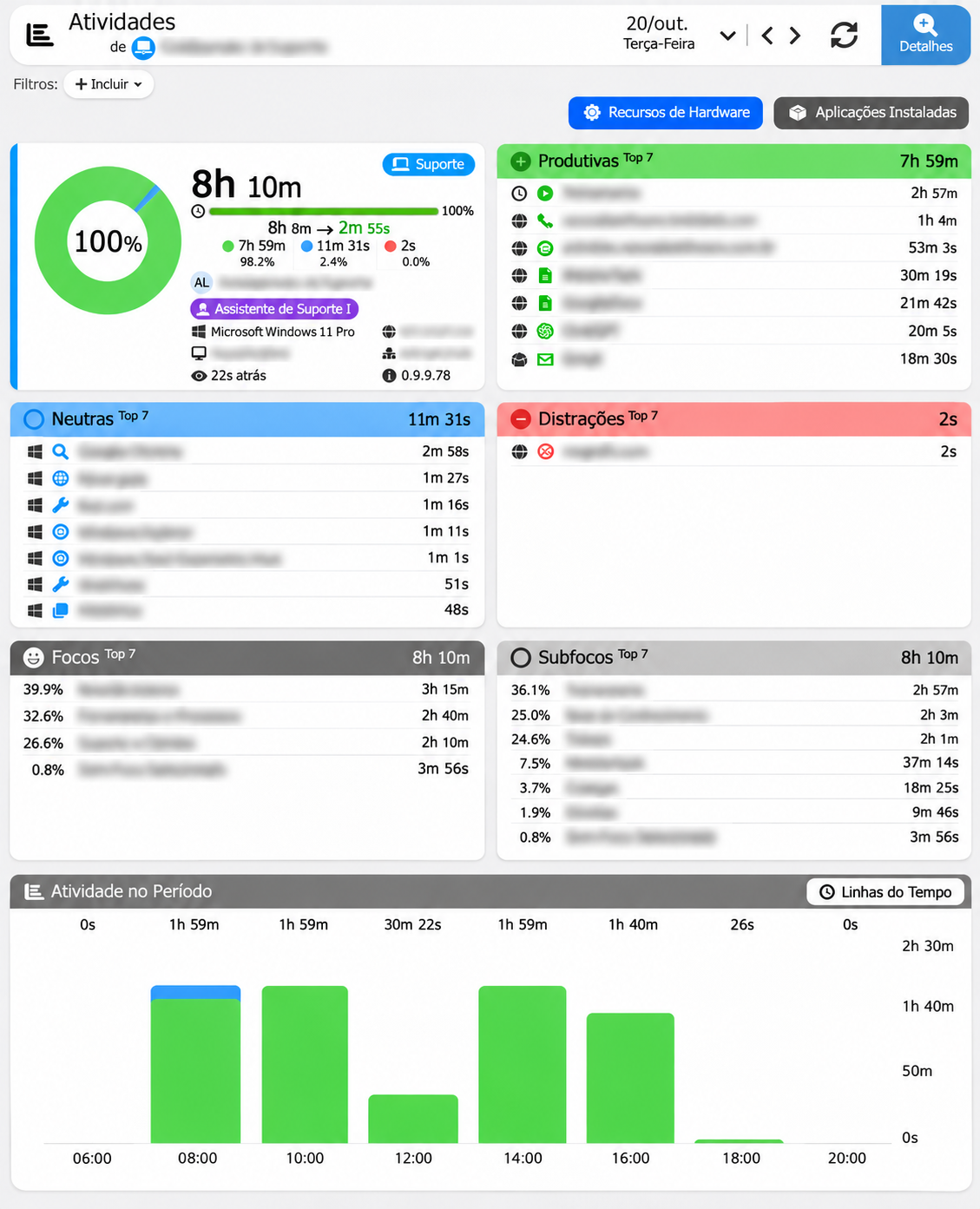
A funcionalidade Minhas Atividades permite acompanhar as atividades realizadas no computador pelo próprio usuário que está conectado ao NeoCode Activities.
Nessa página, é possível consultar o tempo utilizado em sites e programas, identificar quais atividades ocuparam mais tempo e acompanhar as informações de produtividade e foco durante o período selecionado.
Essas informações ajudam o usuário a compreender melhor como utiliza seu tempo durante a jornada de trabalho.
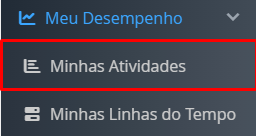
Quem pode visualizar as informações?
A página Minhas Atividades apresenta as informações do próprio usuário conectado, independentemente do papel atribuído à sua conta.
O NeoCode Activities possui seis papéis:
Administrador: possui acesso completo à conta e às configurações administrativas.
Técnico: atua principalmente nas configurações técnicas, computadores e informações de hardware. Seu papel não é destinado ao acompanhamento das atividades dos colaboradores.
Recursos Humanos (RH): pode acompanhar informações dos colaboradores e das equipes, conforme as permissões configuradas.
Supervisor: pode acompanhar as atividades da equipe e possui recursos adicionais de gestão, conforme as permissões disponíveis.
Gestor: possui acesso voltado principalmente ao acompanhamento das atividades dos colaboradores vinculados à sua equipe.
Usuário: pode consultar suas próprias informações e as funcionalidades disponibilizadas para ele.
Importante: mesmo que determinados papéis tenham permissão para acompanhar outros colaboradores em diferentes áreas do sistema, a página Minhas Atividades apresenta somente as informações do usuário conectado.
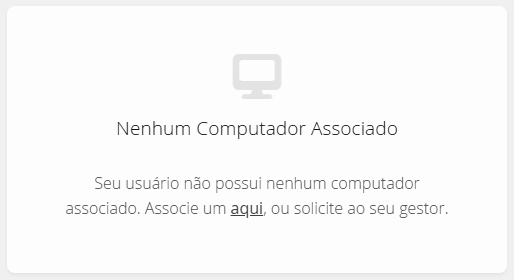
Para que as atividades sejam registradas e apresentadas, é necessário que o Agente esteja instalado e funcionando corretamente no computador.
Por exemplo, caso um Administrador, Supervisor ou Gestor não utilize um computador com o Agente instalado e configurado para seu monitoramento, não haverá atividades próprias registradas para apresentar nesta página.
Para entender melhor os níveis de acesso, consulte o artigo:
O que é possível visualizar em Minhas Atividades?
A página apresenta gráficos e informações que ajudam o usuário a acompanhar suas atividades e compreender como o tempo foi utilizado.
1. Resumo das atividades e informações do usuário
O primeiro painel apresenta um resumo da jornada de trabalho, permitindo consultar rapidamente o tempo trabalhado, os indicadores de produtividade e as informações do computador monitorado.
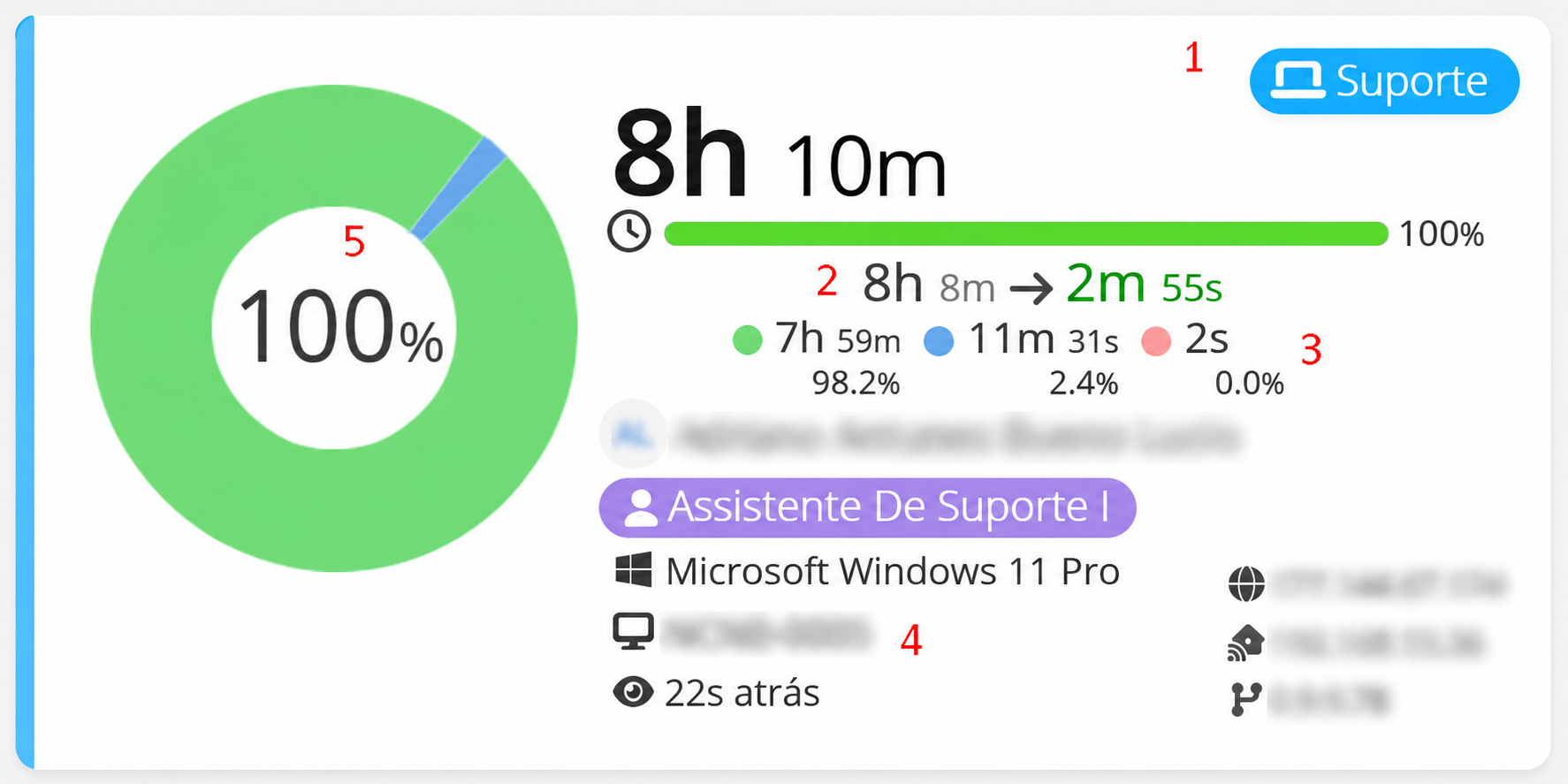
Nesse painel, são apresentadas as seguintes informações:
1. Nome da equipe
Mostra o nome da equipe à qual o usuário está vinculado no NeoCode Activities.
2. Carga horária esperada e nível de atingimento
Apresenta o tempo de trabalho registrado e uma barra de progresso que indica o quanto da carga horária esperada foi cumprido.
Essa informação permite verificar se o usuário já atingiu a carga horária prevista e identificar possíveis diferenças entre o tempo esperado e o registrado.
3. Distribuição do tempo trabalhado
Mostra como o tempo registrado foi distribuído entre as categorias de atividades, utilizando cores para facilitar a identificação:
Verde — Produtivas: tempo dedicado às atividades classificadas como produtivas.
Azul — Neutras: tempo utilizado em atividades classificadas como neutras.
Vermelho — Distrações: tempo utilizado em atividades classificadas como distrações.
Além do tempo registrado em cada categoria, são apresentados os respectivos percentuais.
4. Informações do usuário e do computador
Apresenta informações que ajudam a identificar o usuário e o computador monitorado, como:
Nome do usuário.
Papel atribuído ao usuário.
Sistema operacional do computador.
Nome de identificação do computador.
Endereços IP apresentados pelo sistema.
Tempo desde a última comunicação registrada.
Versão do Agente instalado.
Essas informações também podem auxiliar na identificação do computador em situações de suporte técnico.
5. Percentual de produtividade
O gráfico circular apresenta o indicador percentual de produtividade durante o período trabalhado.
Ele permite visualizar rapidamente o nível de produtividade registrado, facilitando o acompanhamento das atividades realizadas ao longo da jornada.
2. Atividades com maior tempo de uso
O conjunto de gráficos apresenta as seis atividades que tiveram o maior tempo de utilização durante o período selecionado.
As atividades são organizadas em três categorias:
Produtivas (verde): atividades consideradas relacionadas ao trabalho.
Neutras (azul): atividades que não são classificadas como produtivas nem como distrações.
Distrações (vermelho): atividades classificadas como distrações durante a jornada de trabalho.
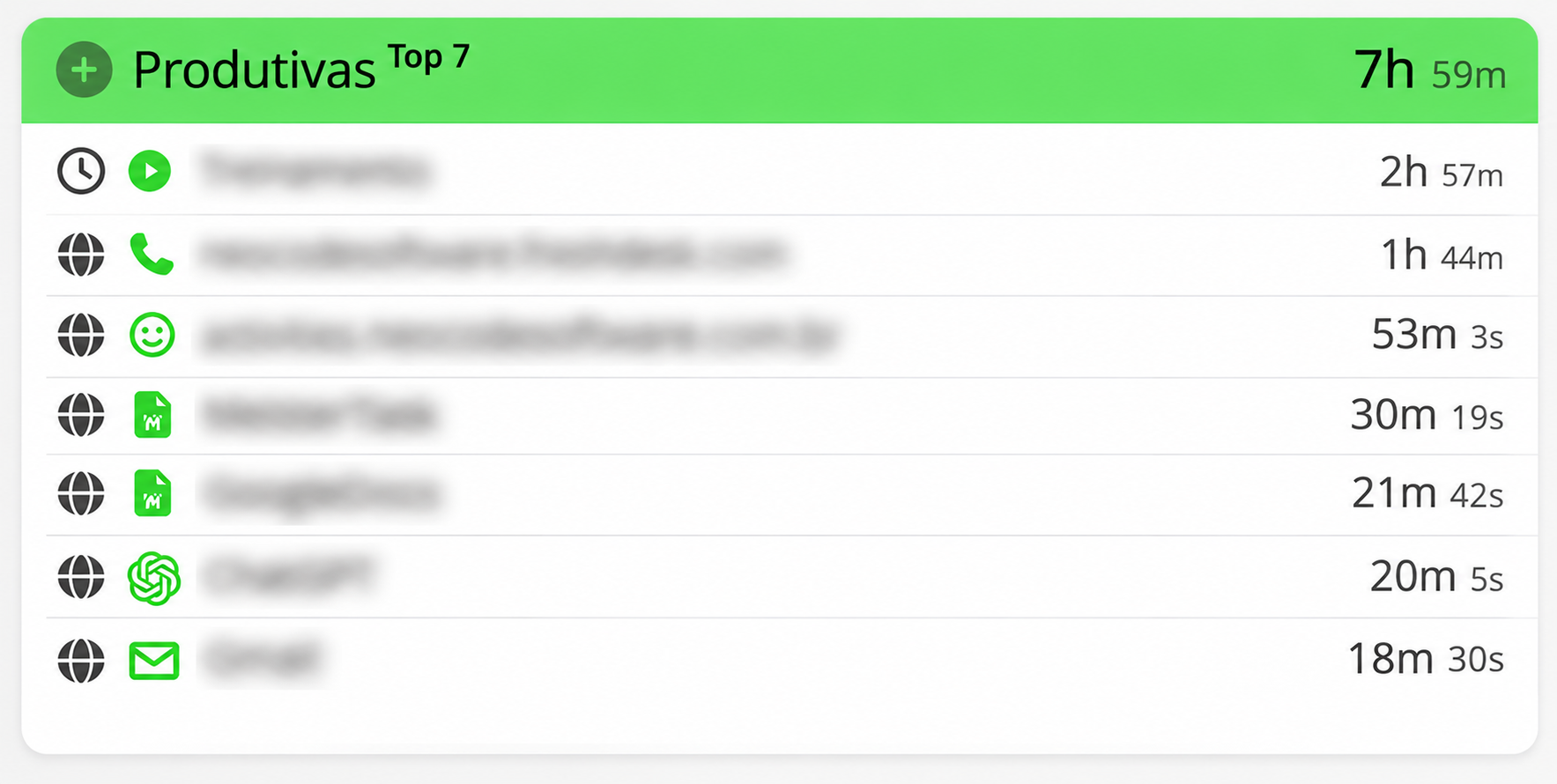
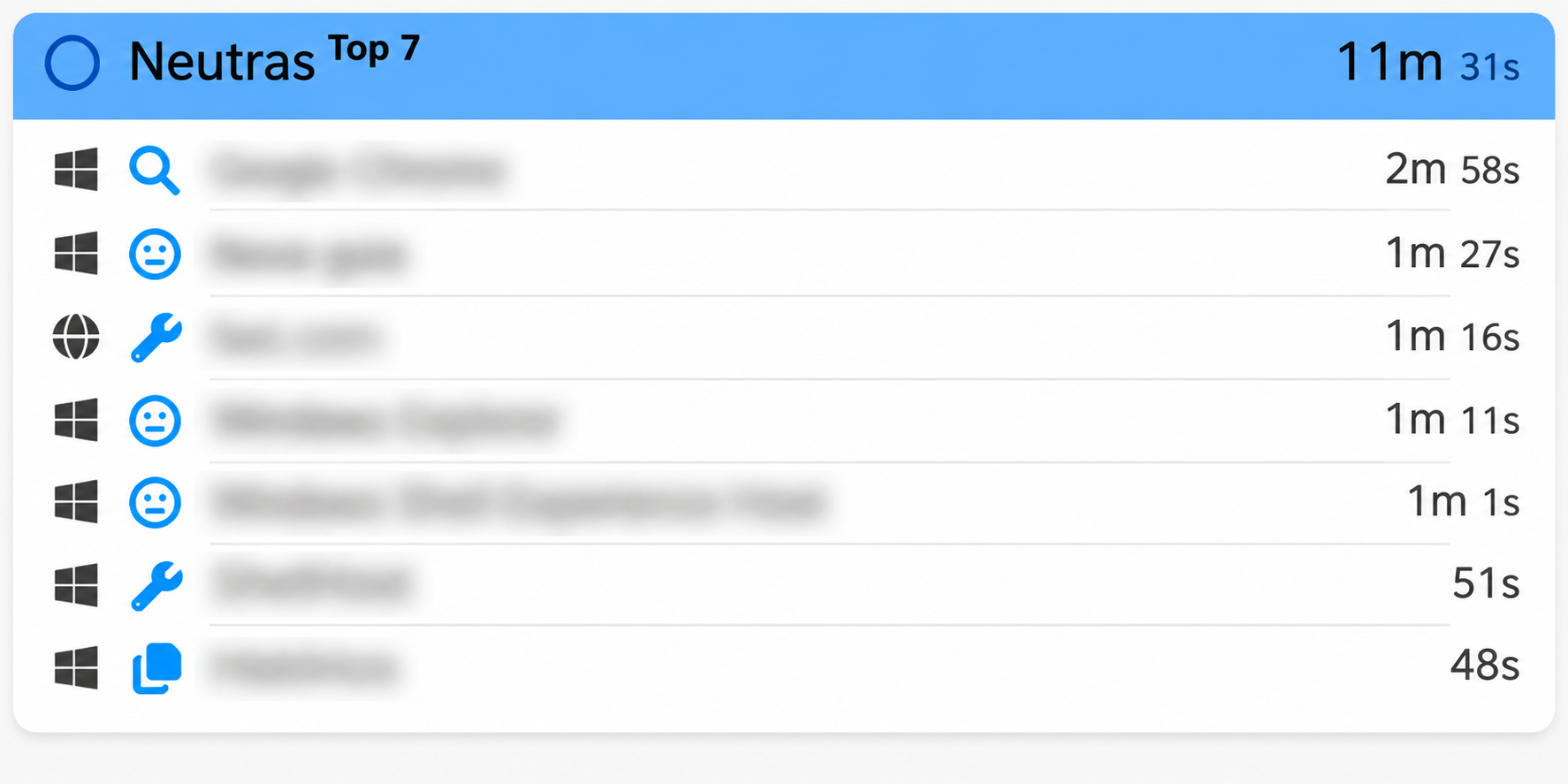
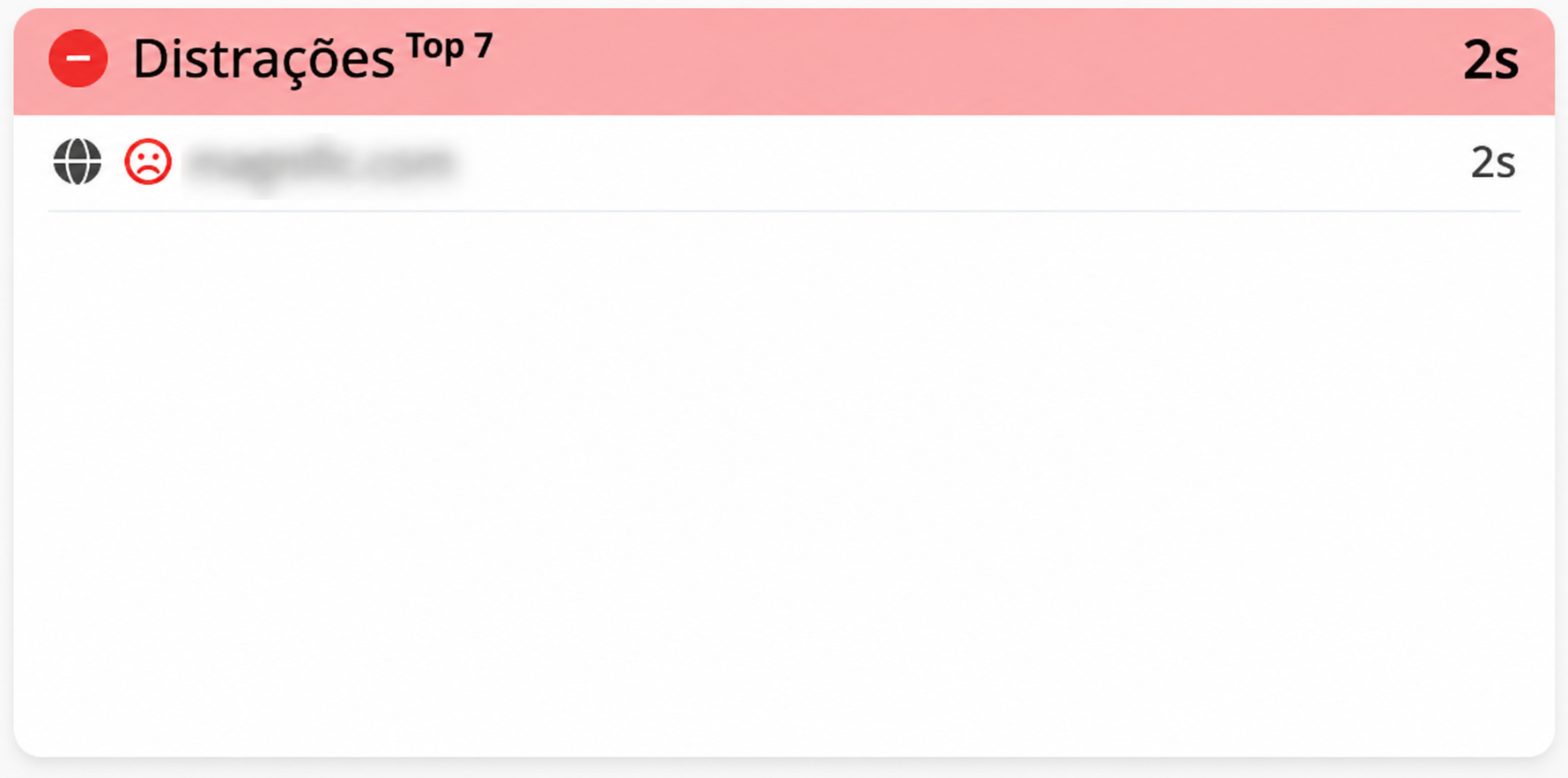
Essa classificação facilita a identificação de como o tempo foi distribuído entre as diferentes atividades.
3. Seleção de período e detalhamento das atividades
As informações apresentadas na página correspondem ao período selecionado.
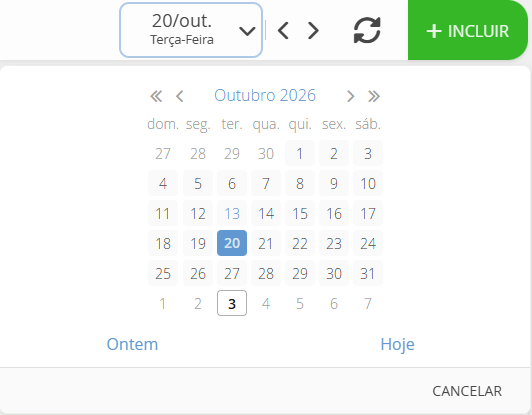
É possível utilizar os filtros de data para consultar atividades de períodos específicos e visualizar informações mais detalhadas sobre os registros.
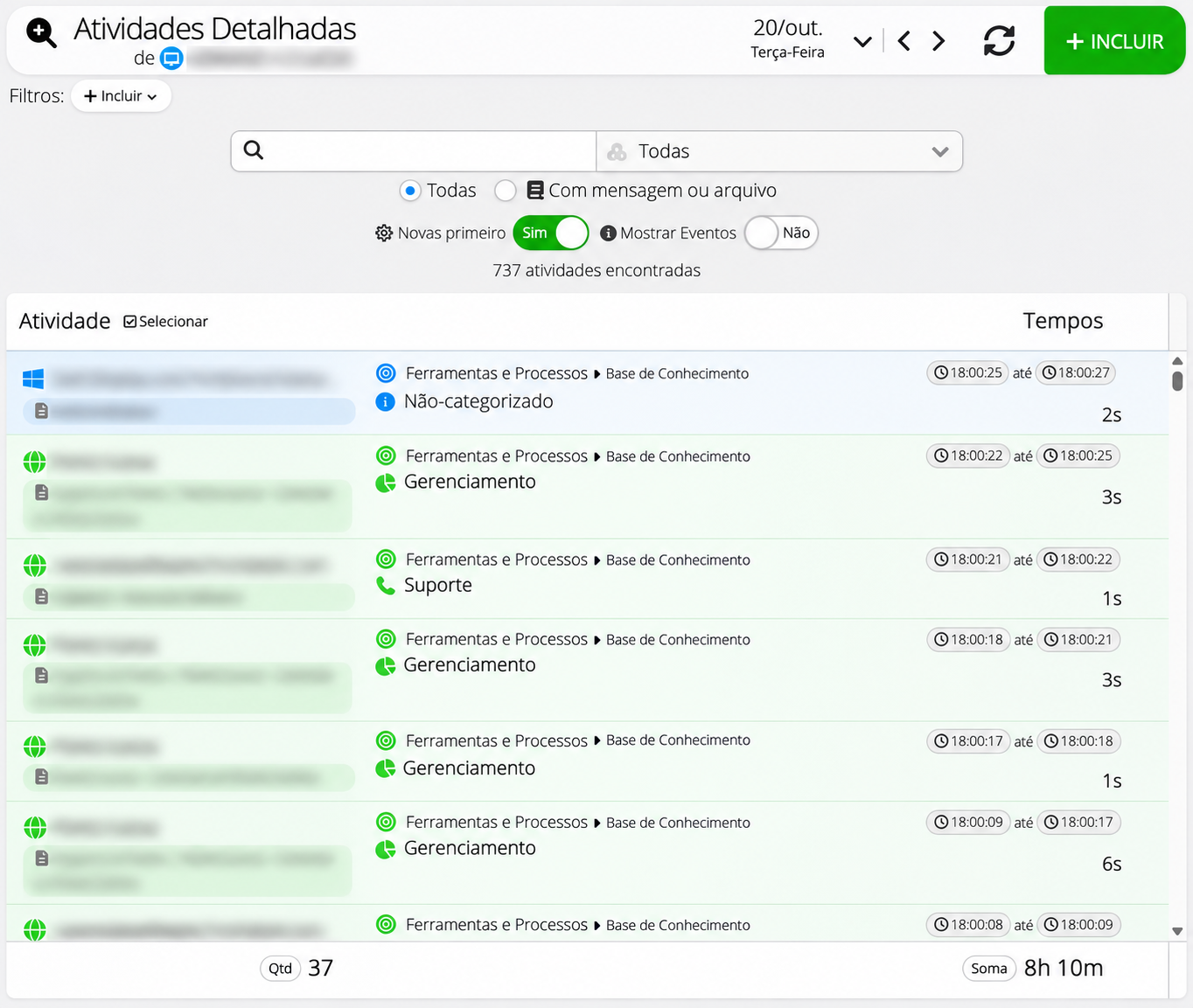
Dessa forma, o usuário pode analisar suas atividades em diferentes dias e identificar como utilizou seu tempo.
4. Gestão de Foco
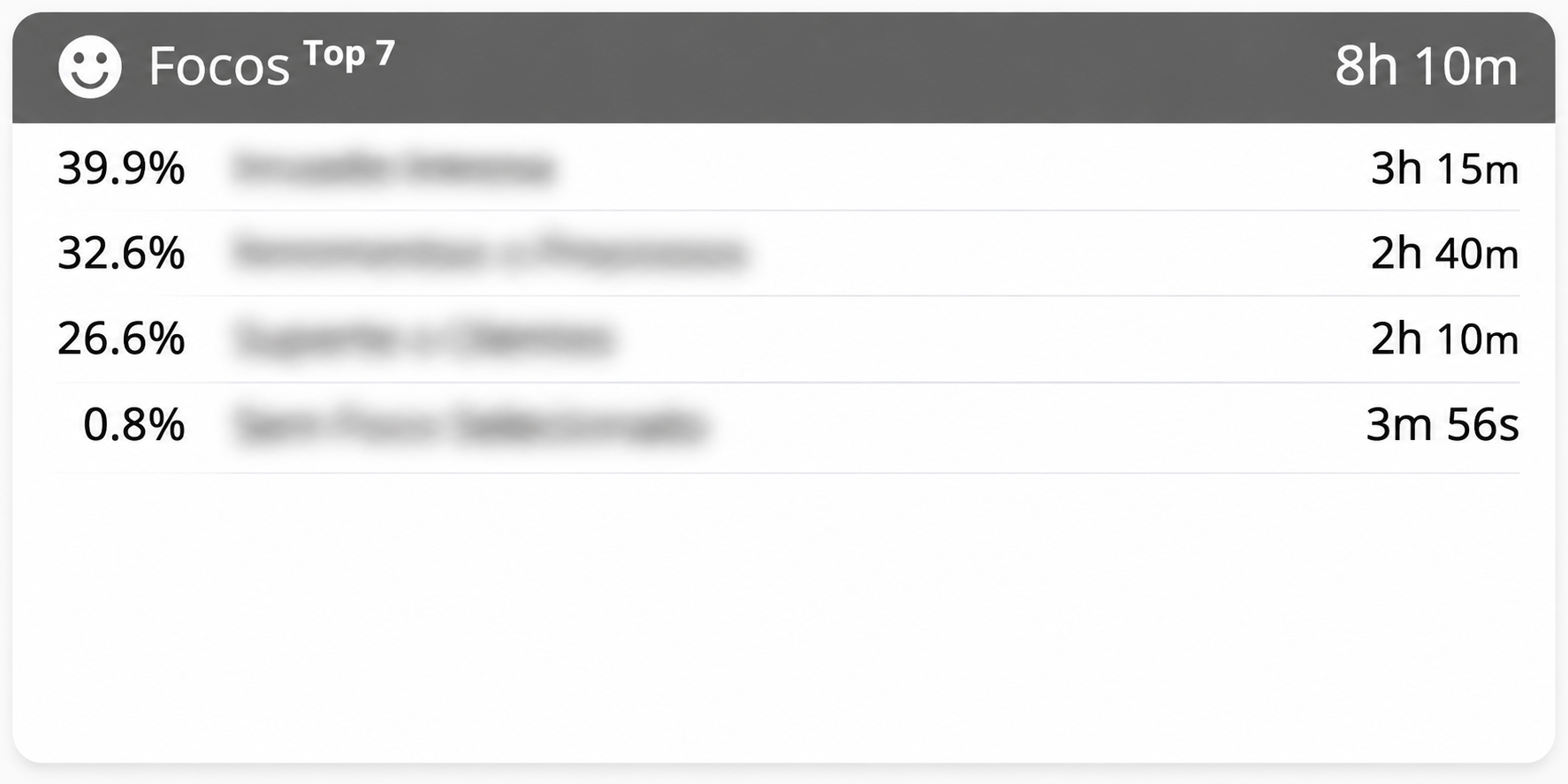
A Gestão de Foco permite acompanhar como o tempo de trabalho foi distribuído entre diferentes atividades ou tarefas, organizadas em duas categorias: Focos e Subfocos.
Essas categorias são personalizadas por pessoas que possuem as permissões necessárias no sistema, permitindo organizar e acompanhar melhor as atividades realizadas durante a jornada.
As informações são apresentadas em dois gráficos:
Focos — Top 7
O gráfico de Focos apresenta as principais atividades ou áreas de trabalho nas quais o usuário dedicou seu tempo.
Os focos representam categorias mais amplas, que ajudam a identificar quais tipos de trabalho ocuparam a maior parte da jornada.
Por exemplo:
Reunião Interna;
Ferramentas e Processos;
Suporte a Clientes.
O gráfico apresenta até sete focos, mostrando o tempo registrado em cada um e sua porcentagem em relação ao tempo total.
Subfocos — Top 7
O gráfico de Subfocos apresenta informações mais detalhadas sobre as atividades realizadas dentro dos focos.
Os subfocos permitem dividir uma atividade principal em tarefas mais específicas, facilitando a identificação de como o tempo foi utilizado.
Por exemplo, dentro de um foco relacionado ao suporte a clientes, podem existir subfocos como:
Tickets;
Dúvidas;
Base de Conhecimento.
Assim como no gráfico de Focos, são apresentados até sete subfocos, com o tempo registrado e o percentual correspondente.
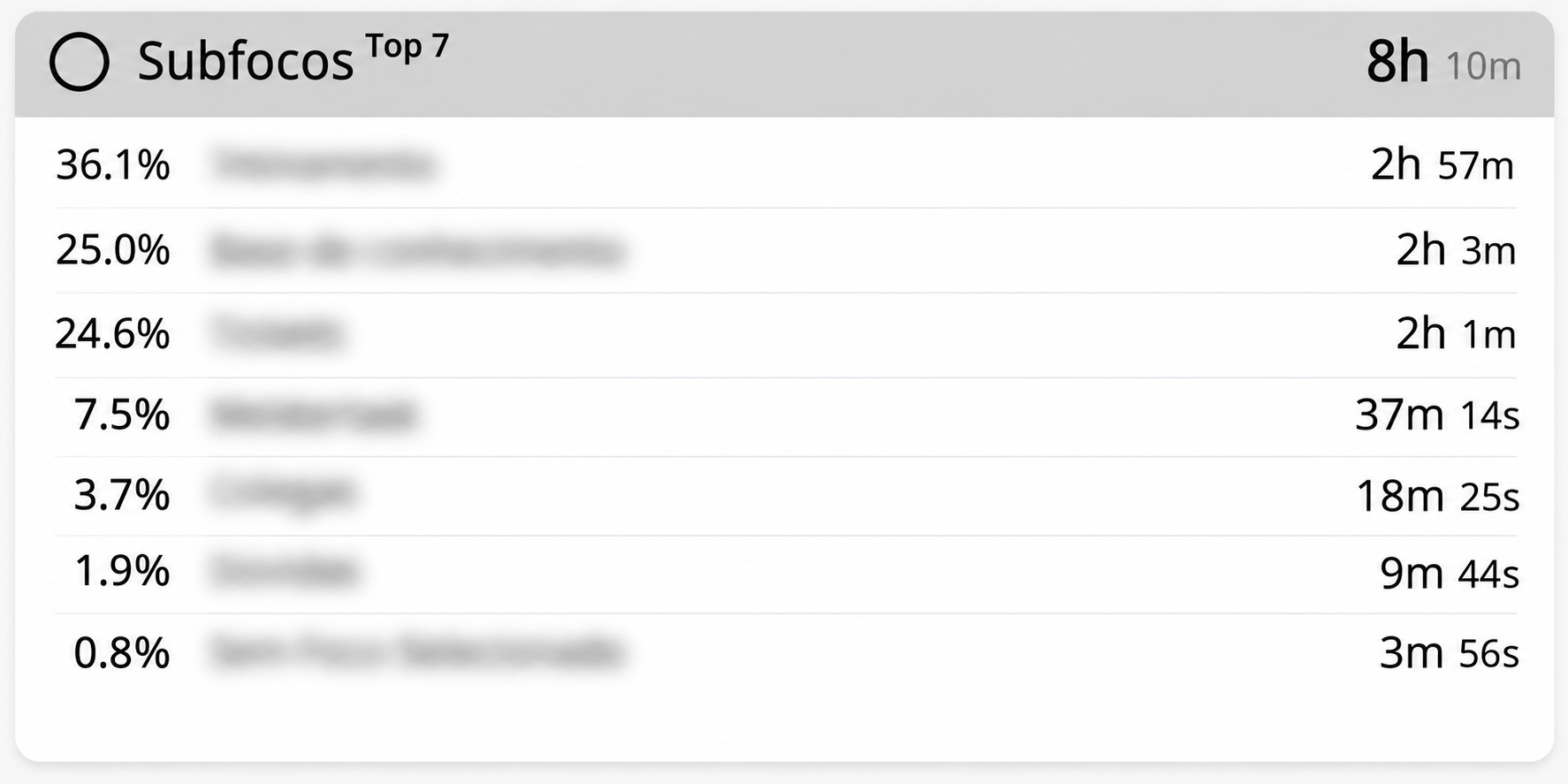
O que significa "Sem Foco Selecionado"?
Quando o usuário não possui um foco ou subfoco selecionado durante determinado período, esse tempo pode aparecer identificado como Sem Foco Selecionado.

Essa informação ajuda a identificar períodos em que o tempo registrado não foi associado a uma categoria específica da Gestão de Foco.
Importante: os gráficos de Focos e Subfocos permitem acompanhar a distribuição do tempo entre as atividades configuradas. Eles não substituem a classificação das atividades em Produtivas, Neutras e Distrações.
5. Atividades por horário
O gráfico de barras apresenta como as atividades foram distribuídas ao longo do dia, em intervalos de duas horas.
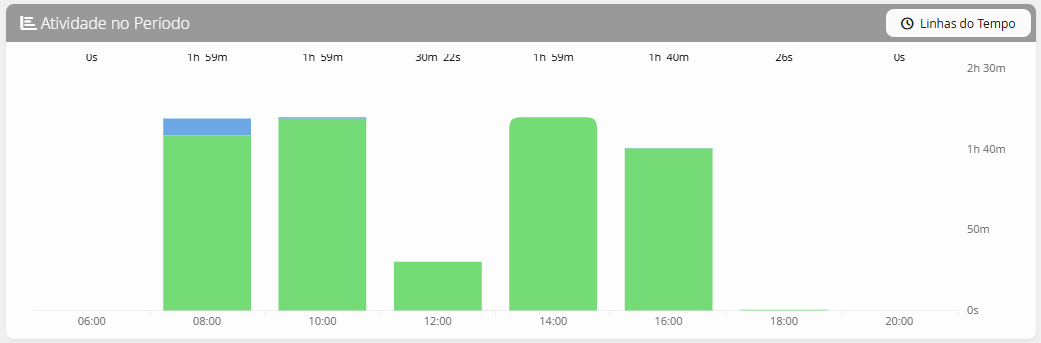
As informações podem ser visualizadas por tempo ou percentual, permitindo identificar os períodos em que determinadas atividades foram realizadas.
Para consultar os detalhes:
Localize o gráfico de atividades por horário.
Clique na faixa de horário que deseja consultar.
O sistema apresentará a lista das atividades registradas naquele período, organizadas por horário.
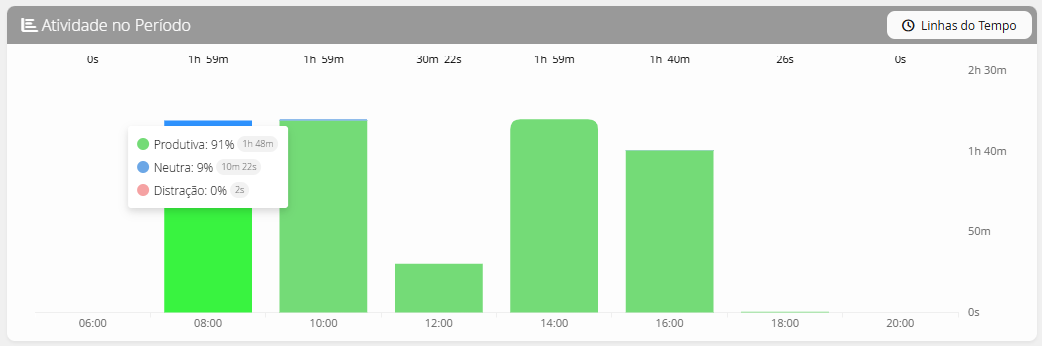
Assim, é possível verificar com mais detalhes quais atividades foram realizadas em cada intervalo do dia.
Observações importantes
A página Minhas Atividades apresenta os registros do próprio usuário conectado.
As informações dependem do funcionamento do Agente no computador monitorado.
O papel atribuído ao usuário pode permitir acesso a outras áreas do sistema, de acordo com as permissões configuradas na conta.
As atividades são apresentadas conforme o período selecionado.
A classificação das atividades em Produtivas, Neutras ou Distrações facilita a análise do tempo utilizado.
Os gráficos da Gestão de Foco apresentam as atividades organizadas em Focos e Subfocos, conforme as configurações dessa funcionalidade.
O gráfico de atividades por horário permite consultar os registros detalhados de cada intervalo.
Resumo
A funcionalidade Minhas Atividades permite que cada usuário acompanhe suas próprias atividades, consulte o tempo utilizado em sites e programas e compreenda melhor a distribuição de suas atividades ao longo do dia.
Com os gráficos, indicadores de produtividade, Gestão de Foco, filtros de período e detalhamento por horário, é possível acompanhar as informações registradas pelo Agente de maneira simples e organizada.
Este artigo foi útil?
Que bom!
Obrigado pelo seu feedback
Desculpe! Não conseguimos ajudar você
Obrigado pelo seu feedback
Feedback enviado
Agradecemos seu esforço e tentaremos corrigir o artigo