O Relatório de Requisições de Desbloqueio permite consultar as solicitações de desbloqueio realizadas após o horário estipulado, incluindo informações como usuários, datas, motivos e a situação das solicitações.
Com essas informações, gestores e administradores podem acompanhar as requisições e identificar situações como alta demanda em determinadas tarefas, dificuldades no cumprimento de metas e colaboradores que estão extrapolando os prazos.
Quando utilizar esta funcionalidade?
Utilize este relatório quando precisar:
consultar as solicitações de desbloqueio realizadas pelos usuários;
verificar quando essas solicitações ocorreram;
analisar os motivos informados;
acompanhar solicitações pendentes, aprovadas ou negadas;
identificar possíveis gargalos relacionados à carga de trabalho ou ao cumprimento de prazos;
consultar informações utilizando filtros como grupos de equipes, equipes, computadores, situação ou tipo de requisição.
Como criar um Relatório de Requisições de Desbloqueio
1. Acesse a área de relatórios
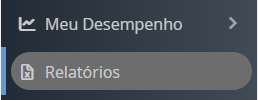
No menu localizado na barra lateral esquerda, acesse a opção “Relatórios”.
2. Crie um novo relatório
Clique no botão verde “+NOVO”.

3. Selecione o tipo de relatório
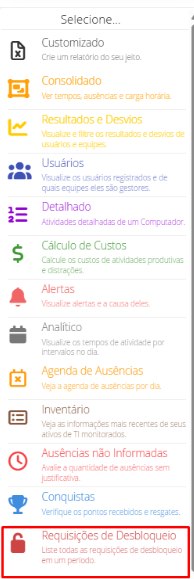
Na lista apresentada, selecione o tipo de relatório desejado.
4. Selecione o relatório de Requisições de desbloqueio
Selecione a opção correspondente às Requisições de desbloqueio.
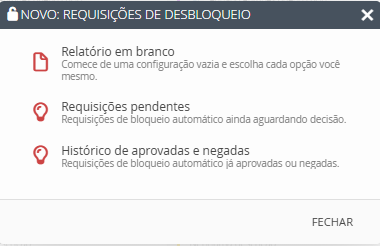
A partir dessa etapa, você poderá utilizar uma das opções disponíveis para consultar as requisições.
Relatório em branco
Utilize o Relatório em branco quando quiser definir manualmente o período e os filtros utilizados na consulta.
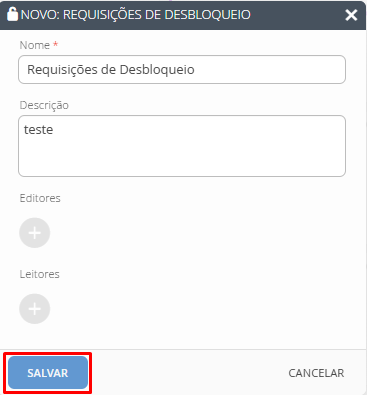
1. Configure as informações do relatório
Na nova janela:
Altere o nome do relatório, se necessário.
Insira uma breve descrição.
Adicione outros editores e leitores, caso necessário.
Selecione “Salvar” para acessar o relatório.
2. Escolha o período e os filtros
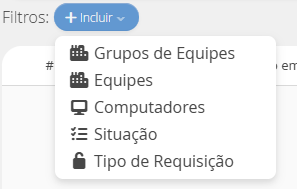
Defina o período que deseja consultar e utilize os filtros disponíveis de acordo com as informações que precisa analisar.
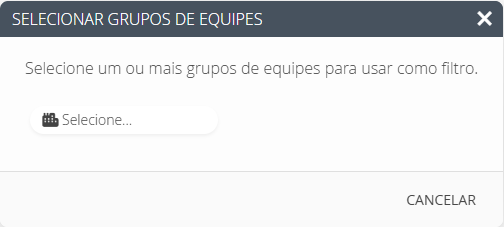
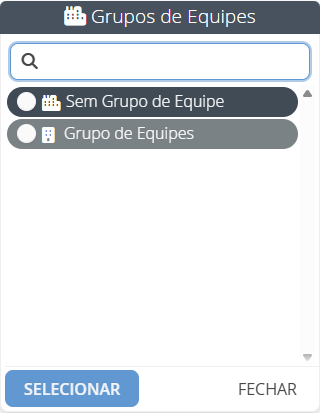
Grupo de Equipes
Selecione um ou mais grupos de equipes.
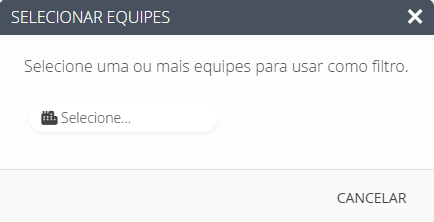
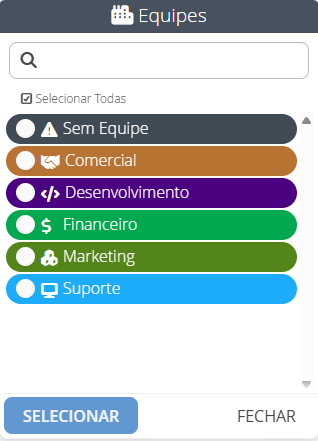
Equipes
Selecione uma ou mais equipes.
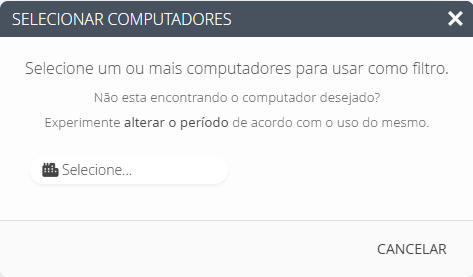
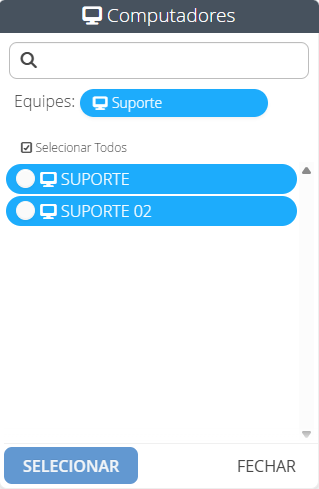
Computadores
Escolha um ou mais computadores.
Situação
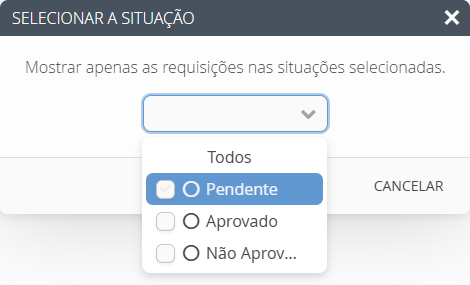
Selecione uma das situações disponíveis:
“Aprovado”
“Não Aprovado”
“Pendente”
Tipo de Requisição
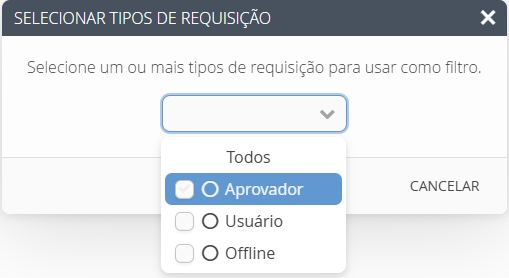
Selecione um dos tipos disponíveis:
“Aprovador”
“Usuário”
“Offline”
3. Execute o relatório
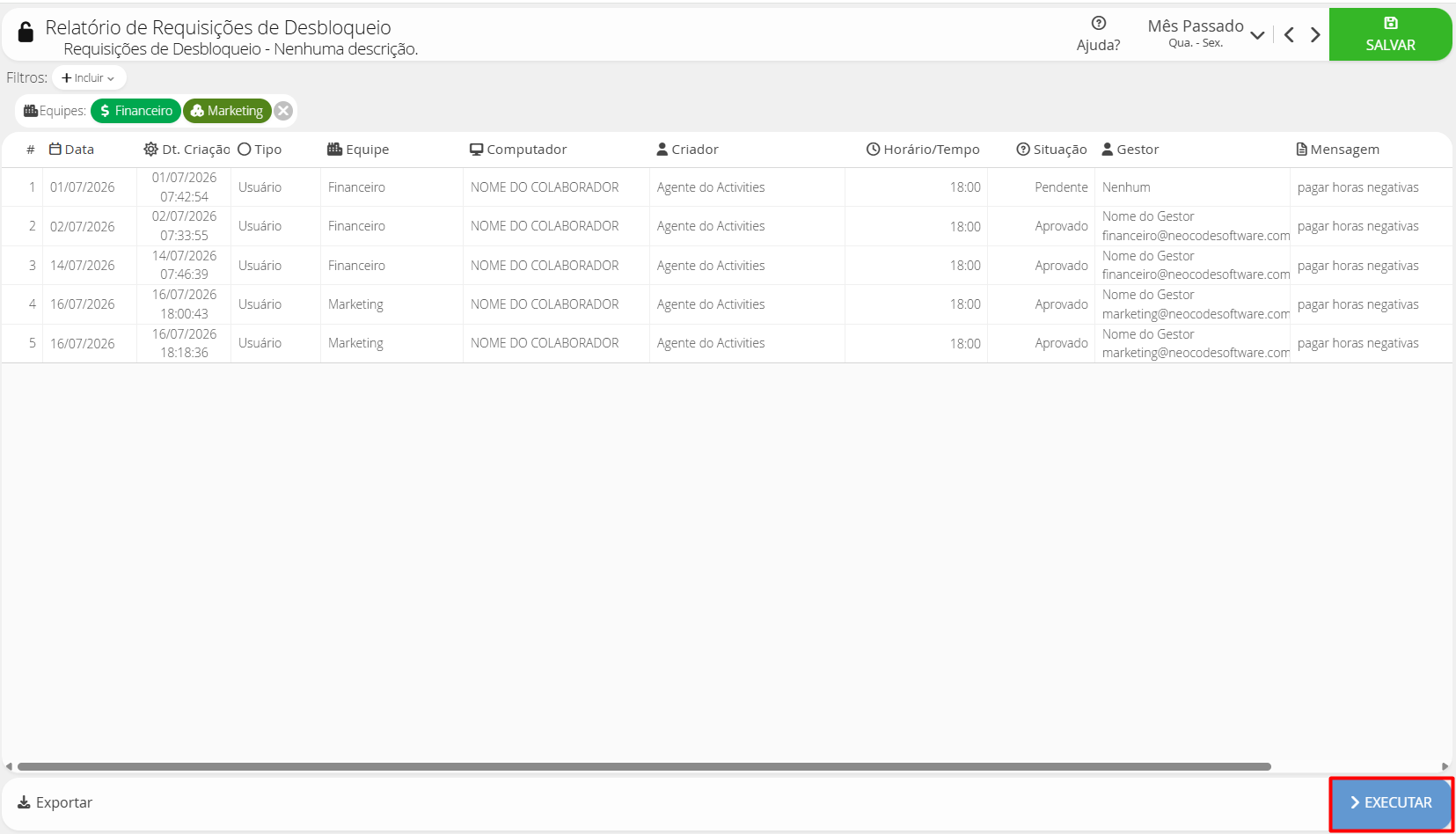
Após definir o período e os filtros desejados, clique em “Executar”.
O relatório será gerado e exibido para consulta.
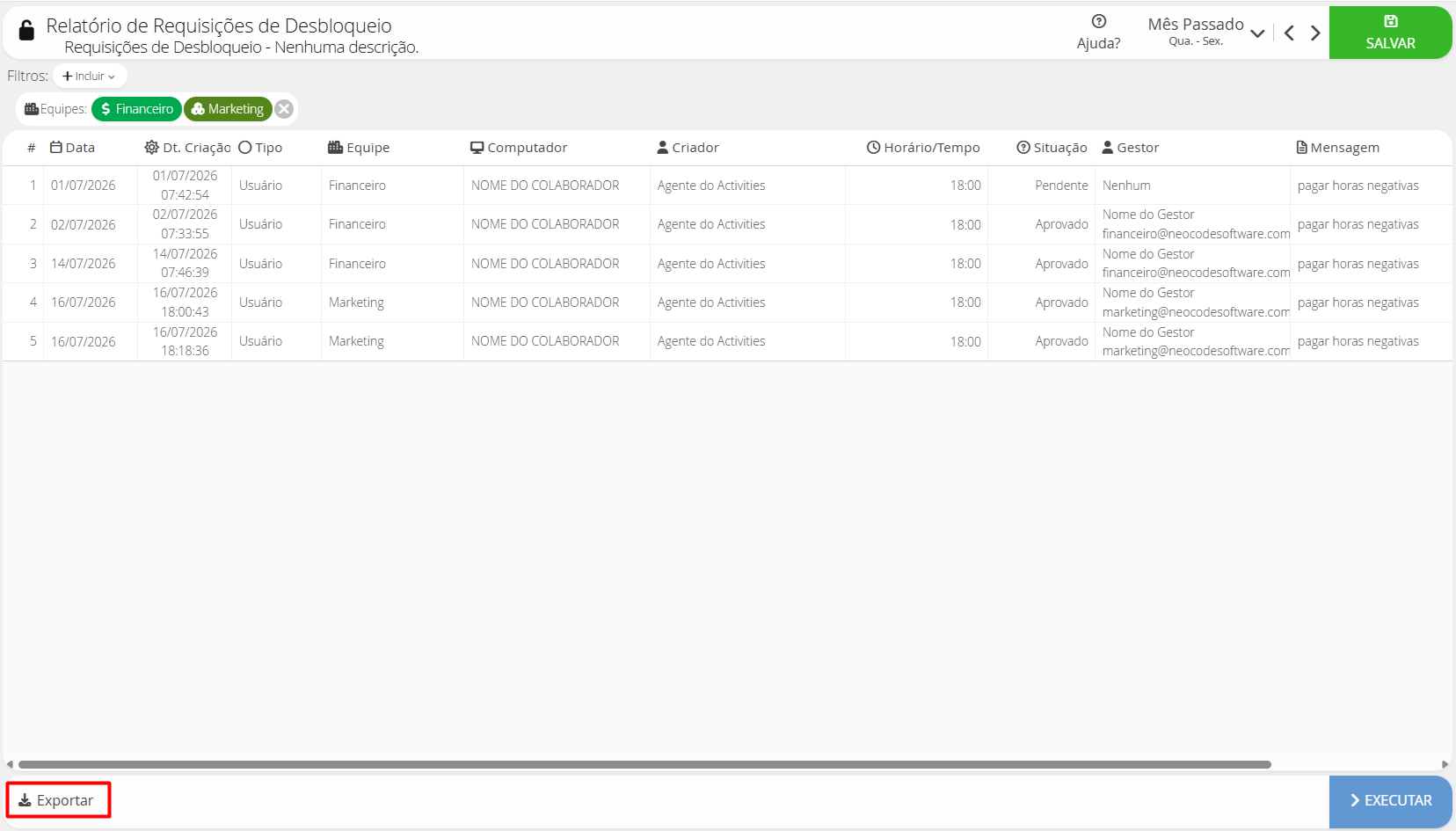
Se necessário, também é possível exportar os dados do relatório.
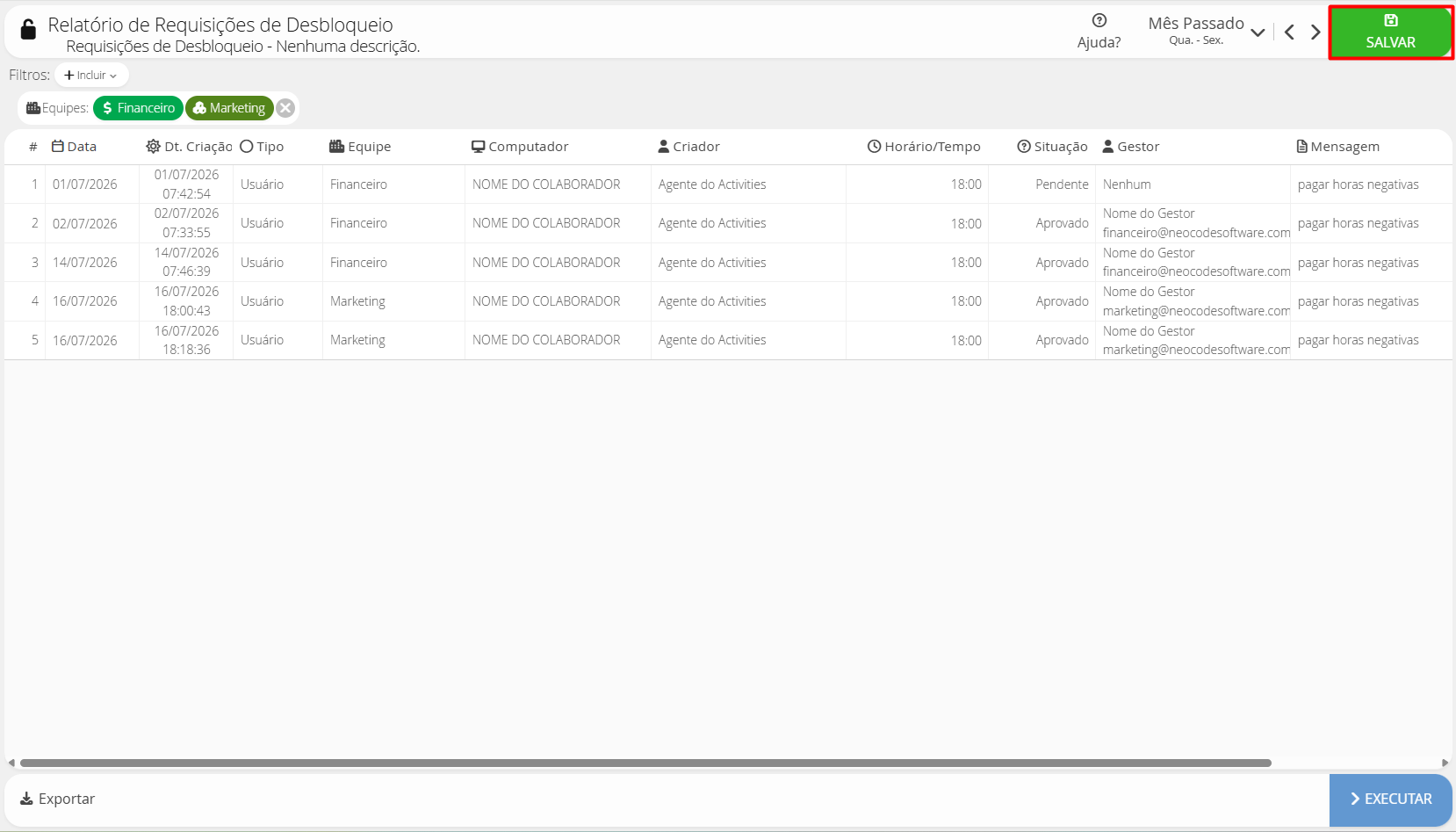
4. Salve as configurações
Por fim, salve as configurações do relatório para facilitar o acesso e a utilização em consultas futuras.
Requisições pendentes
Utilize esta opção para consultar as requisições que ainda estão pendentes.
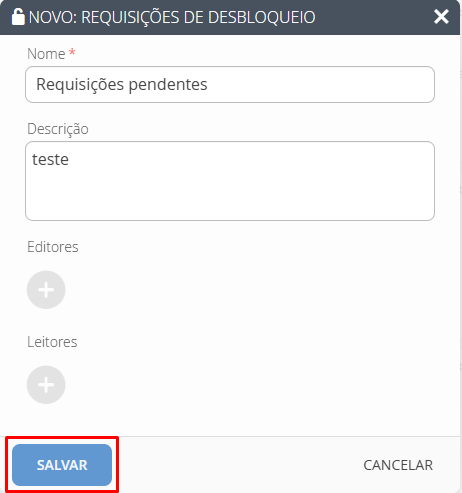
1. Configure as informações do relatório
Na nova janela:
Altere o nome do relatório, se necessário.
Insira uma breve descrição.
Adicione outros editores e leitores, caso necessário.
Selecione “Salvar” para acessar o relatório.
2. Escolha o período e os filtros
Defina o período desejado e utilize os filtros disponíveis conforme a necessidade da consulta.

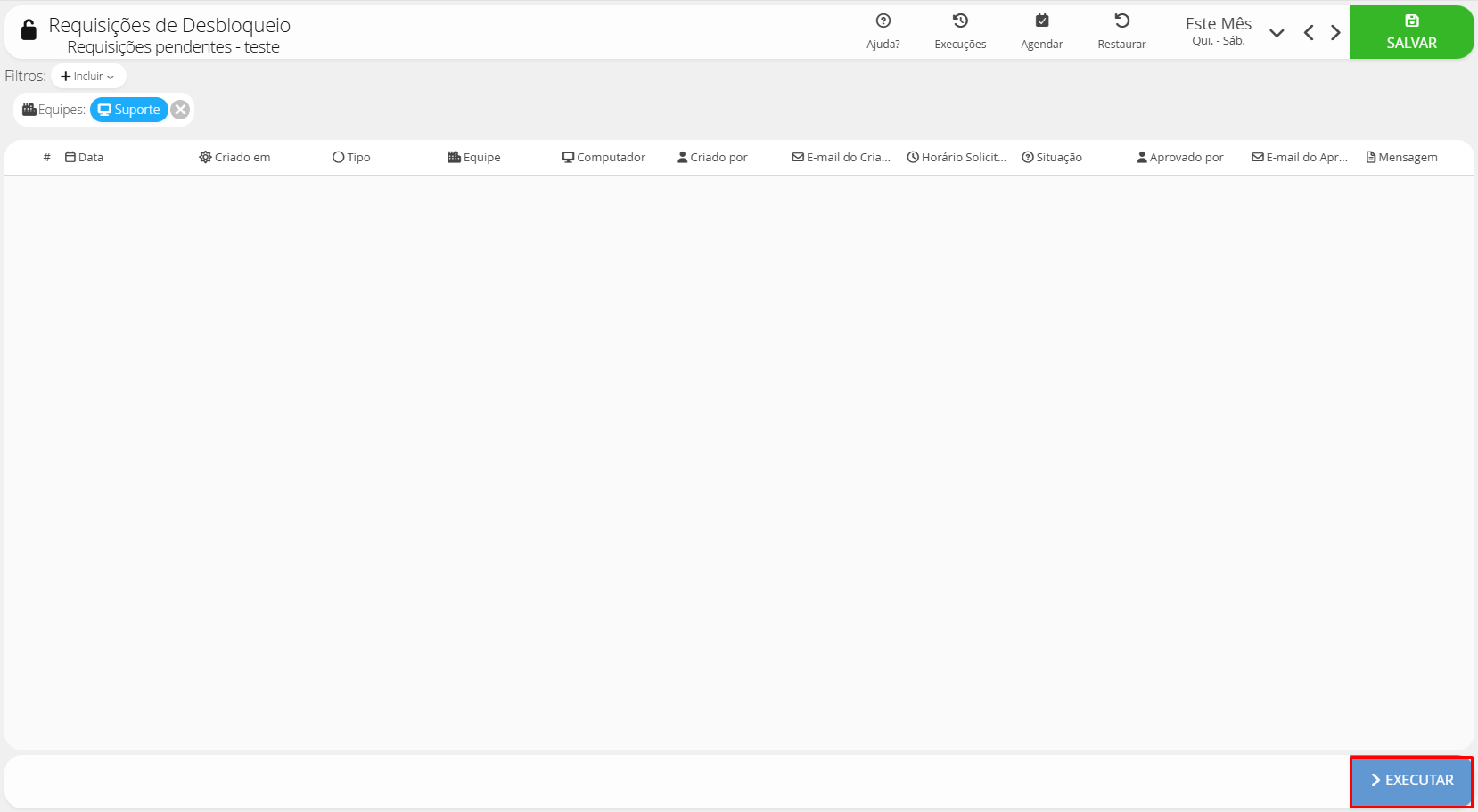
3. Execute o relatório
Após definir o período e os filtros desejados, clique em “Executar”.
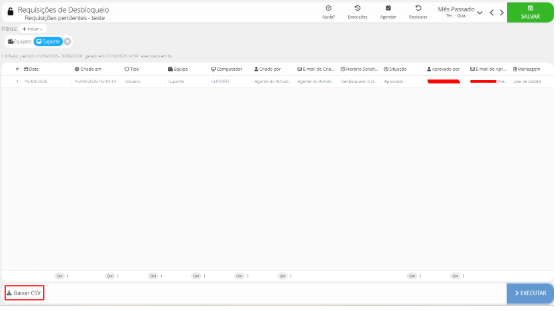
O relatório será gerado e exibido para consulta.
Se necessário, também é possível exportar o relatório em formato .csv.
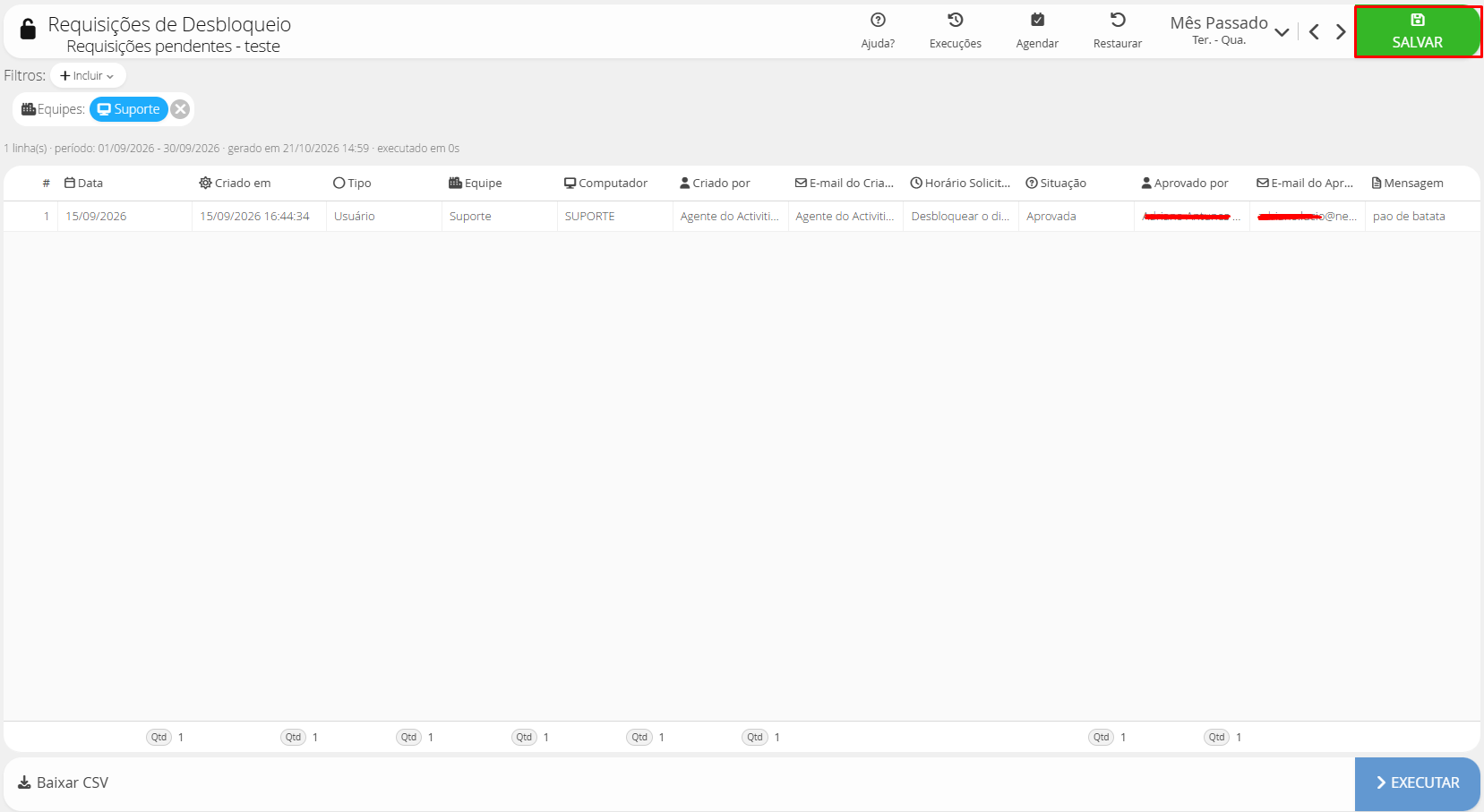
4. Salve as configurações
Salve as configurações utilizadas para facilitar futuras consultas ao relatório.
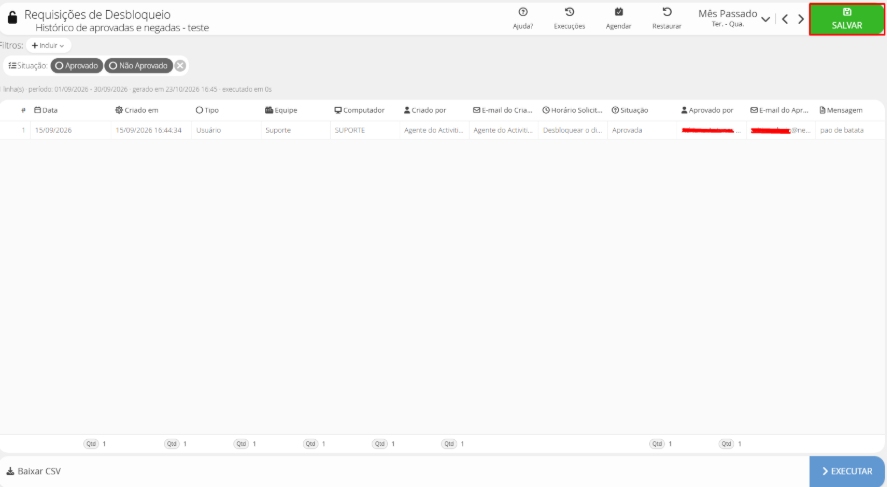
Histórico de aprovadas e negadas
Utilize esta opção para consultar o histórico das requisições que já foram aprovadas ou negadas.
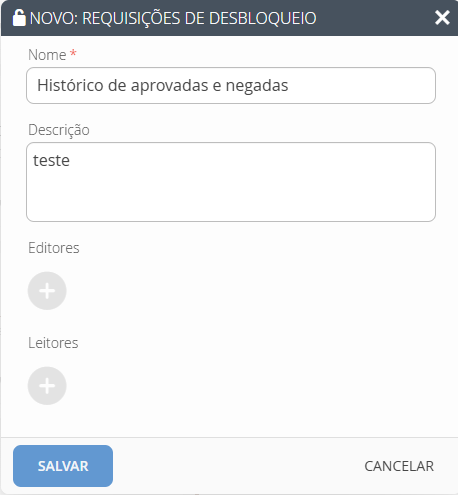
1. Configure as informações do relatório
Na nova janela:
Altere o nome do relatório, se necessário.
Insira uma breve descrição.
Adicione outros editores e leitores, caso necessário.
Selecione “Salvar” para acessar o relatório.
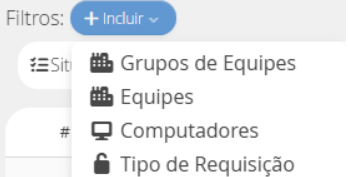
2. Escolha o período e os filtros
Defina o período desejado e utilize os filtros disponíveis conforme a necessidade da consulta.

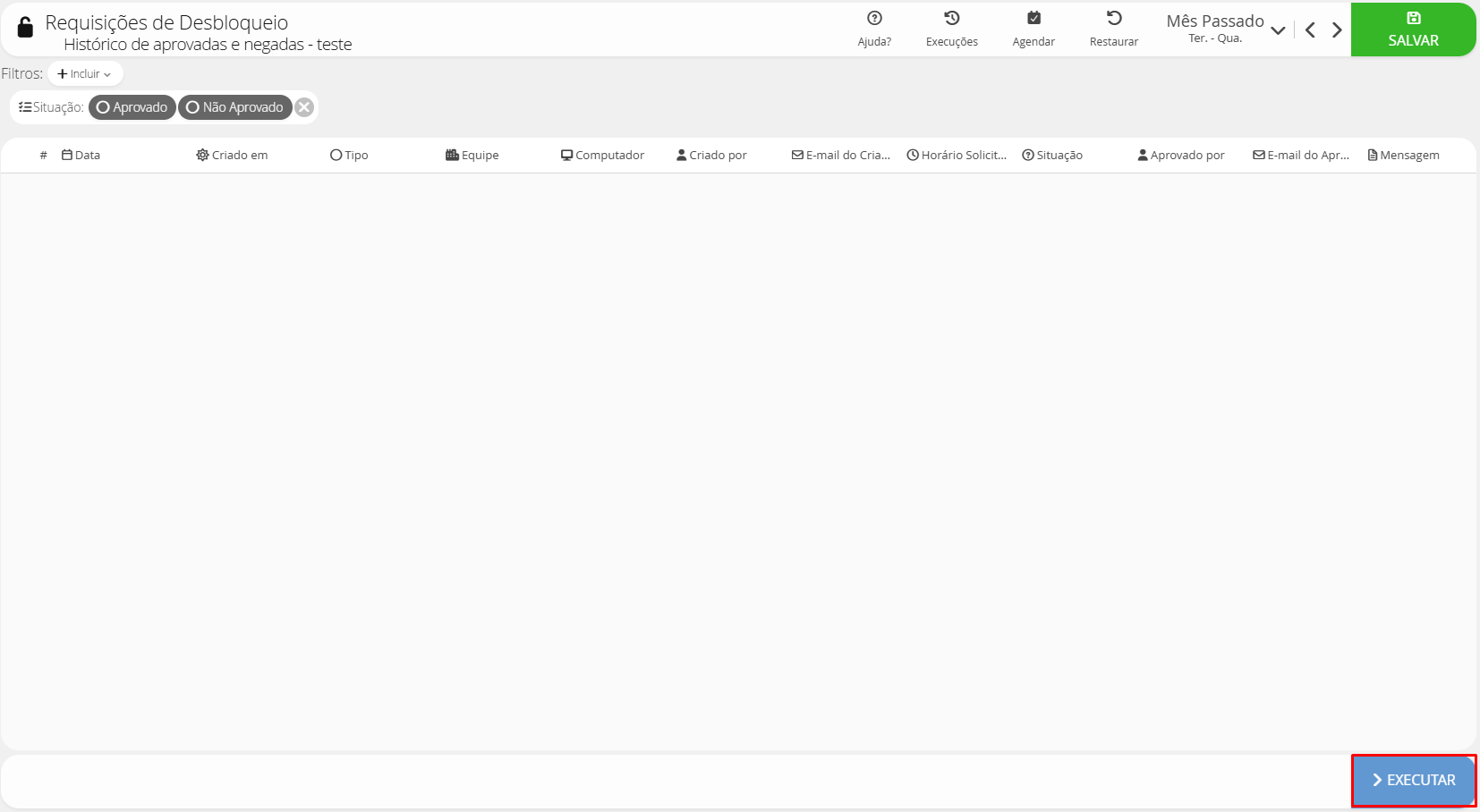
3. Execute o relatório
Após definir o período e os filtros desejados, clique em “Executar” para gerar o relatório.
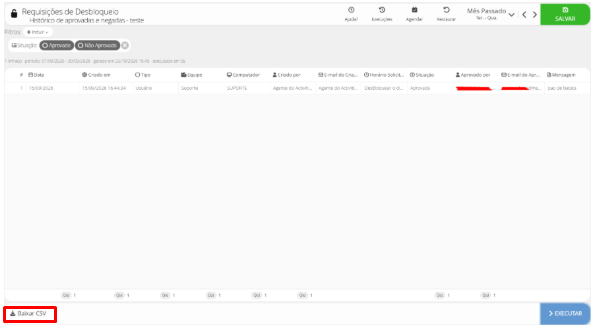
Se necessário, também é possível exportar o relatório em formato .csv.
4. Salve as configurações
Salve as configurações utilizadas para facilitar futuras consultas ao relatório.
Observações importantes
Se o computador desejado não aparecer no filtro Computadores, ajuste o período da consulta de acordo com o histórico de uso.
Utilize os filtros para restringir os resultados e facilitar a localização das informações necessárias.
No Relatório em branco, é possível utilizar os filtros Grupo de Equipes, Equipes, Computadores, Situação e Tipo de Requisição.
Os relatórios podem ser exportados para facilitar a análise das informações em um software de planilhas.
O que acontece após configurar?
Depois de executar o relatório, as requisições de desbloqueio serão exibidas de acordo com o período, os filtros e o tipo de relatório selecionados.
Você poderá consultar as informações diretamente no relatório ou exportá-las quando necessário.
Ao salvar as configurações, o relatório poderá ser acessado posteriormente sem a necessidade de configurar novamente todos os critérios de consulta.
Resumo
O Relatório de Requisições de Desbloqueio facilita o acompanhamento das solicitações realizadas após o horário estipulado.
Por meio das opções Relatório em branco, Requisições pendentes e Histórico de aprovadas e negadas, é possível acompanhar diferentes etapas das solicitações, aplicar filtros, consultar os resultados e exportar os dados para análise.
Este artigo foi útil?
Que bom!
Obrigado pelo seu feedback
Desculpe! Não conseguimos ajudar você
Obrigado pelo seu feedback
Feedback enviado
Agradecemos seu esforço e tentaremos corrigir o artigo