O Bloqueio Automático permite que Administradores, RH, Supervisores e Gestores definam horários ou períodos em que o computador não poderá ser utilizado.
Quando essa funcionalidade estiver habilitada e configurada para o computador, o colaborador poderá solicitar mais tempo de uso pelo Agente. A solicitação será encaminhada ao Gestor ou Supervisor para análise.
Quando utilizar esta funcionalidade?
Utilize a solicitação de desbloqueio quando precisar continuar usando o computador além do horário ou do período definido no Bloqueio Automático.
A solicitação pode ser feita:
A qualquer momento, pelo ícone do Agente;
Durante o aviso exibido cinco minutos antes do bloqueio;
Depois que o computador já estiver bloqueado.
Antes de começar
Verifique se:
O Bloqueio Automático está habilitado e configurado para o computador;
O Agente está instalado no modo visível, caso queira fazer a solicitação pelo ícone localizado na barra de tarefas.
Solicitar o desbloqueio pelo ícone do Agente
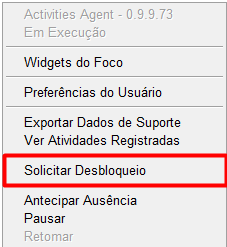
Em instalações no modo visível, a opção Solicitar Desbloqueio fica disponível no menu do Agente.
Localize o ícone do Agente na barra de tarefas.
Clique com o botão direito sobre o ícone.
Selecione Solicitar Desbloqueio.
Escolha uma das opções de período:
Até às: selecione o horário até o qual precisa utilizar o computador;
Mais Minutos: informe quantos minutos adicionais são necessários.
Digite uma justificativa no campo Mensagem.
Clique em Solicitar.
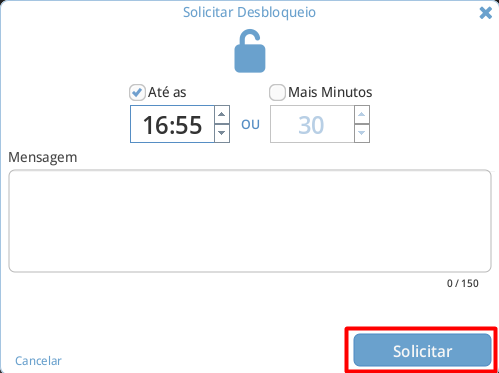
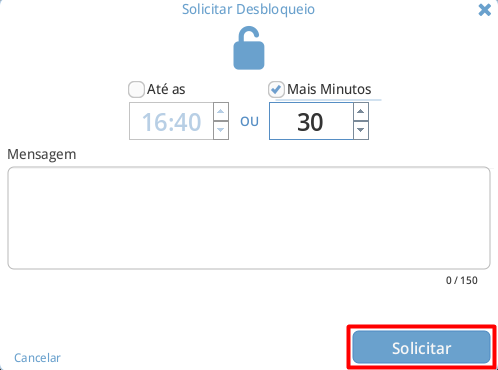
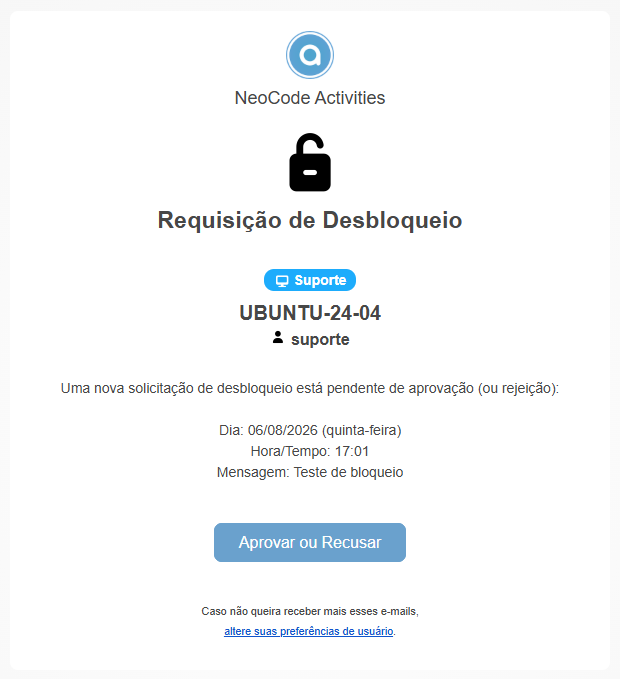
A solicitação será enviada ao Gestor/Supervisor por e-mail e também ficará disponível no Dashboard.
Solicitar o desbloqueio antes do bloqueio
Por padrão, cinco minutos antes do bloqueio do computador, o Agente exibe uma mensagem informando que a máquina será bloqueada.
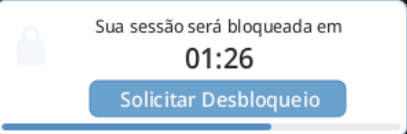
Para solicitar mais tempo nessa tela:
Clique em Solicitar Desbloqueio.
Escolha uma das opções:
Até às: selecione o horário até o qual precisa utilizar o computador;
Mais Minutos: informe quantos minutos adicionais são necessários.
Digite uma justificativa no campo Mensagem.
Clique em Solicitar.
A solicitação será enviada ao Gestor/Supervisor por e-mail e também ficará disponível no Dashboard.
Solicitar mais tempo após o bloqueio
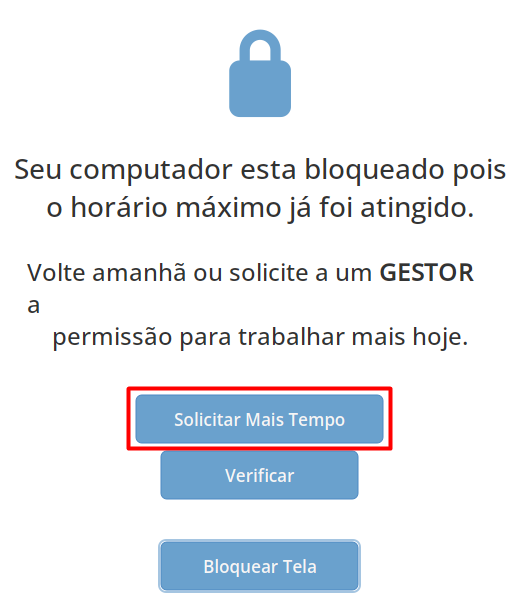
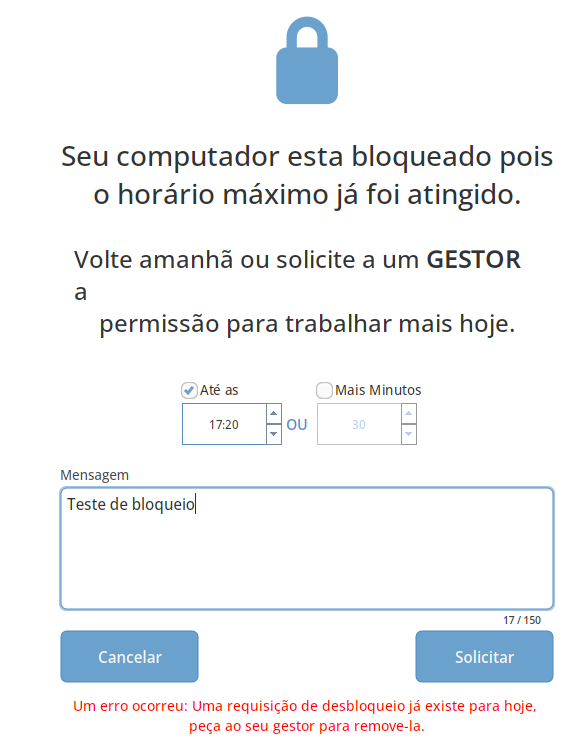
Quando o tempo configurado for atingido, o Agente bloqueará o computador e apresentará as seguintes opções:
Solicitar Mais Tempo
Verificar
Bloquear Tela
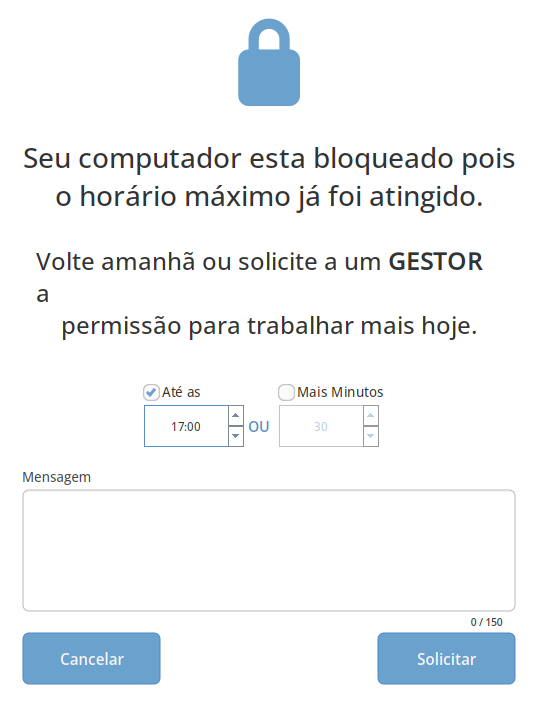
Para solicitar mais tempo:
Clique em Solicitar Mais Tempo.
Selecione o horário até o qual deseja continuar trabalhando.
Digite uma mensagem explicando ao Gestor/Supervisor por que precisa de mais tempo.
Clique em Solicitar.
O que acontece após a solicitação?
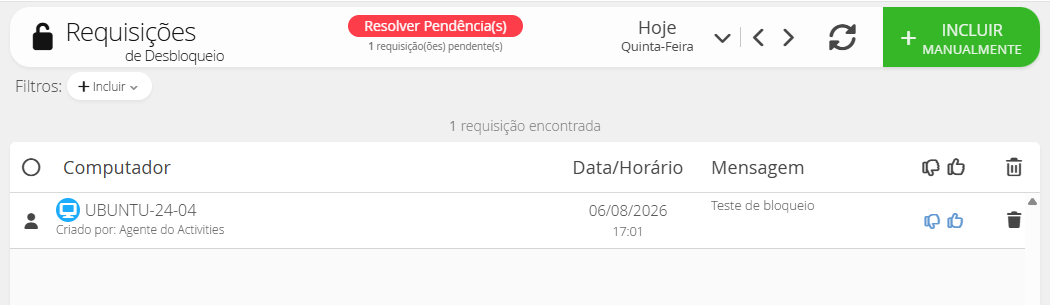
A solicitação será encaminhada ao Gestor/Supervisor das seguintes formas:
Por e-mail;
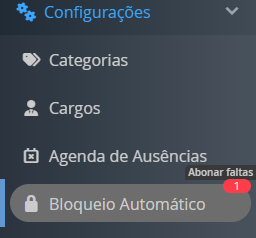
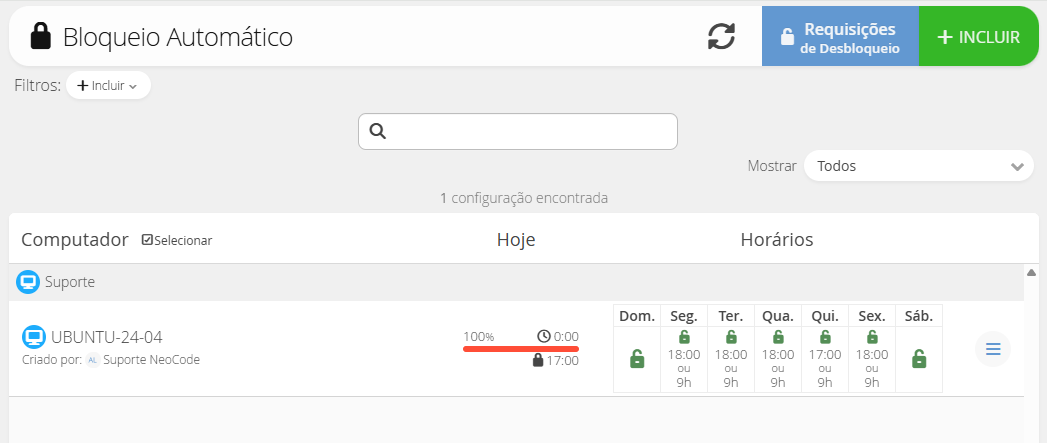
Pelo Dashboard, na opção Bloqueio Automático, no botão Requisições de Desbloqueio.
Observações importantes
A solicitação não significa que o computador será desbloqueado automaticamente. Ela será enviada ao Gestor/Supervisor para análise.
A opção Solicitar Desbloqueio no ícone da barra de tarefas está disponível para instalações do Agente no modo visível.
É possível enviar uma solicitação a qualquer momento do dia, desde que o Bloqueio Automático esteja habilitado e configurado para o computador.
Inclua uma mensagem clara para ajudar o Gestor/Supervisor a entender o motivo da solicitação.
Só é possível solicitar um desbloqueio por dia.
Resumo
A opção de solicitação de desbloqueio permite pedir ao Gestor/Supervisor mais tempo para utilizar o computador. O pedido pode ser enviado antes ou depois do bloqueio e ficará disponível por e-mail e no Dashboard.
Para consultar o Relatório de Requisições de Desbloqueio, CLIQUE AQUI.
Este artigo foi útil?
Que bom!
Obrigado pelo seu feedback
Desculpe! Não conseguimos ajudar você
Obrigado pelo seu feedback
Feedback enviado
Agradecemos seu esforço e tentaremos corrigir o artigo