O menu EQUIPES permite cadastrar Equipes e também criar Grupos de Equipes para facilitar a organização.
Os Grupos de Equipes adicionam um nível de organização, permitindo reunir Equipes dentro de um mesmo grupo.
Quando utilizar esta funcionalidade?
Utilize esta configuração quando precisar:
cadastrar uma nova Equipe;
organizar Equipes em Grupos de Equipes;
definir o Gestor responsável por uma Equipe ou Grupo de Equipes;
configurar uma carga horária específica para uma Equipe.
Como iniciar um novo cadastro
Acesse o menu EQUIPES.
Clique no botão NOVA, localizado no canto superior direito.

Escolha uma das opções:
Equipe
Grupo de Equipes
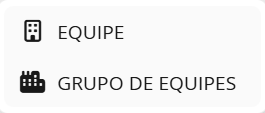
Como cadastrar um Grupo de Equipes
Os Grupos de Equipes servem para organizar as Equipes, criando mais um nível de organização.
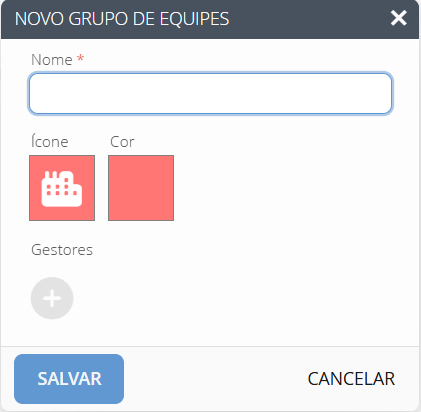
Para cadastrar:
Digite o nome do Grupo de Equipes.
Selecione o ícone.
Selecione quem será o Gestor do Grupo de Equipes utilizando o botão +.
Clique em SALVAR.
Como cadastrar uma Equipe
Ao selecionar a opção Equipe, será aberta a janela NOVA EQUIPE. As configurações estão organizadas nas abas Gerais, Customizações e Recursos.
1. Preencha as informações da aba Gerais
Na aba Gerais, informe os dados principais da Equipe:
Preencha o campo Nome.
Selecione o Ícone que será utilizado para identificar a Equipe.
Escolha uma Cor.
Em Gestores, clique no botão + para selecionar o Gestor responsável pela Equipe.
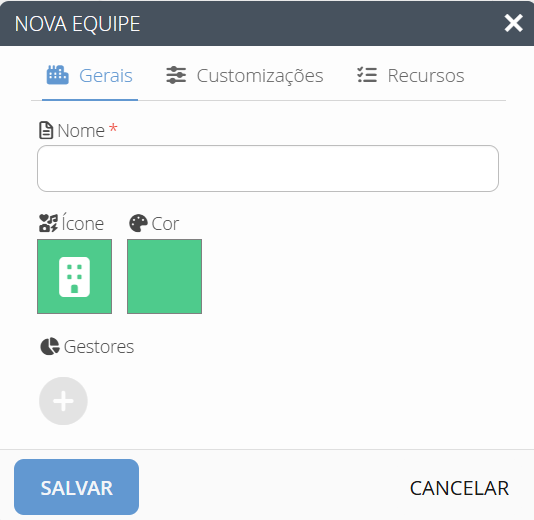
O campo Nome é obrigatório.
2. Configure a aba Customizações
A aba Customizações permite definir configurações específicas para a Equipe.
Cada configuração pode ser habilitada ou desabilitada utilizando as opções Sim e Não.
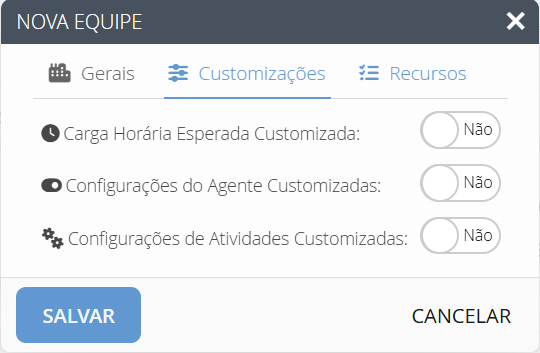
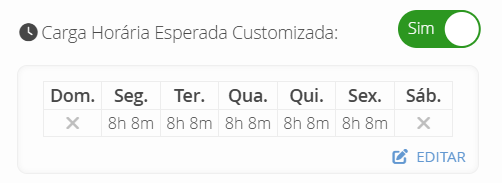
Carga Horária Esperada Customizada
Ative Carga Horária Esperada Customizada como Sim quando a Equipe precisar utilizar uma carga horária própria.
Ao habilitar a opção, a carga horária configurada para cada dia da semana será exibida.
Para realizar alterações:
Ative Carga Horária Esperada Customizada como Sim.
Clique em EDITAR.
Ajuste a carga horária conforme a necessidade da Equipe.
Configurações do Agente Customizadas
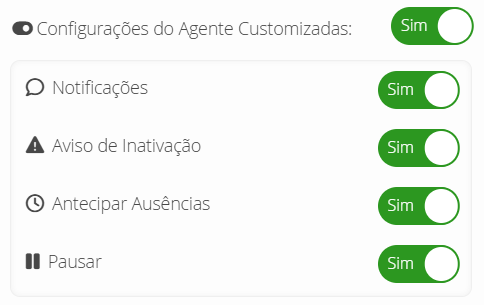
Ative Configurações do Agente Customizadas como Sim para definir configurações específicas do Agente para a Equipe.
Quando habilitada, serão apresentadas as seguintes opções:
Notificações
Aviso de Inativação
Antecipar Ausências
Pausar
Cada opção pode ser configurada individualmente como Sim ou Não.
Configurações de Atividades Customizadas
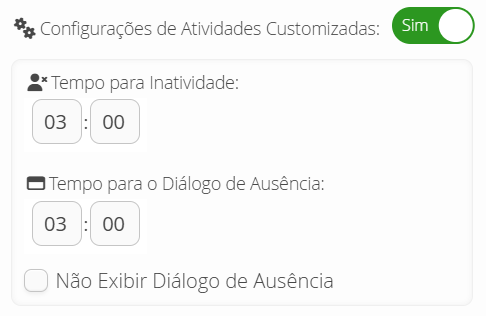
Ative Configurações de Atividades Customizadas como Sim para utilizar configurações próprias relacionadas à inatividade e ao Diálogo de Ausência.
Ao habilitar essa opção, será possível configurar:
Tempo para Inatividade: define o período apresentado para considerar a inatividade.
Tempo para o Diálogo de Ausência: define o período apresentado para o Diálogo de Ausência.
Não Exibir Diálogo de Ausência: marque esta opção quando o Diálogo de Ausência não deve ser exibido para a Equipe.
3. Configure a aba Recursos
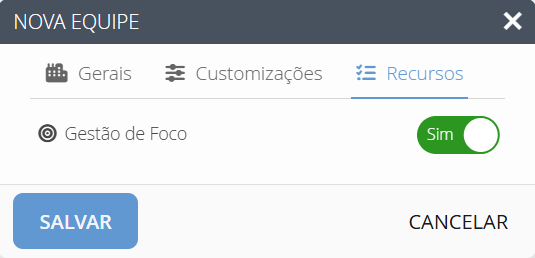
Na aba Recursos, é possível definir a disponibilidade de recursos para a Equipe.
Atualmente, essa aba apresenta a opção:
Gestão de Foco — selecione Sim para habilitar ou Não para desabilitar o recurso para a Equipe.
4. Salve a Equipe
Após revisar as configurações:
Clique em SALVAR para concluir o cadastro.
Caso não queira concluir as alterações, clique em CANCELAR.
Como adicionar uma Equipe a um Grupo de Equipes
Para adicionar uma Equipe a um Grupo, o Grupo de Equipes precisa ter sido criado anteriormente.
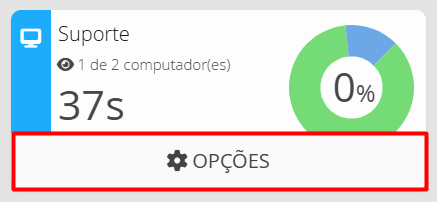
Localize a Equipe desejada.
Clique em OPÇÕES.
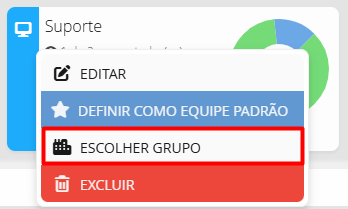
Selecione ESCOLHER GRUPO.
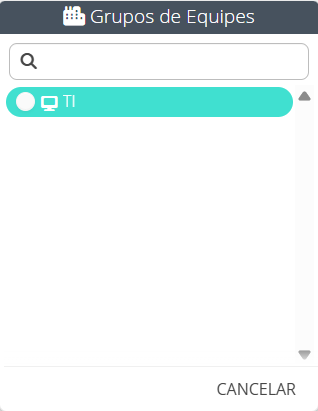
Selecione o Grupo desejado.
Observações importantes
O campo Nome é obrigatório.
As configurações da Equipe estão divididas entre as abas Gerais, Customizações e Recursos.
As opções da aba Customizações permitem definir configurações específicas para a Equipe.
Ao habilitar uma configuração customizada como Sim, serão exibidas as opções disponíveis para aquele item.
Utilize o botão + em Gestores para selecionar o responsável pela Equipe.
Como cadastrar um Gestor
Caso o Gestor ainda não esteja cadastrado, consulte o artigo:
Como cadastrar gestores para equipes
Resumo
Ao cadastrar Equipes e Grupos de Equipes, você pode organizar melhor os colaboradores, definir os responsáveis por cada grupo ou Equipe e, quando necessário, configurar uma carga horária específica para cada Equipe.
Este artigo foi útil?
Que bom!
Obrigado pelo seu feedback
Desculpe! Não conseguimos ajudar você
Obrigado pelo seu feedback
Feedback enviado
Agradecemos seu esforço e tentaremos corrigir o artigo