O menu Computadores permite visualizar e gerenciar os computadores que possuem o Agente do NeoCode Activities instalado.
Por meio desse menu, é possível personalizar as configurações de monitoramento, organizar os computadores por equipes, convidar colaboradores para acessar o Dashboard e realizar ações como arquivar, excluir ou migrar dados entre computadores.
Neste artigo, você aprenderá como utilizar essas funcionalidades e quando cada uma delas deve ser aplicada.
Quando utilizar esta funcionalidade?
Utilize o menu Computadores quando precisar:
Consultar os computadores cadastrados no NeoCode Activities.
Alterar o nome ou as configurações de monitoramento de um computador.
Configurar uma carga horária ou outras opções personalizadas.
Vincular computadores às equipes da empresa.
Convidar colaboradores para acessar o Dashboard.
Arquivar computadores sem perder o histórico de atividades.
Excluir computadores que não serão mais utilizados.
Transferir o histórico de atividades de um computador para outro.
Antes de começar
Para configurar um computador, é necessário que o Agente esteja instalado e que o computador esteja cadastrado no Dashboard.
As opções de configuração e gerenciamento disponíveis podem variar conforme o Papel e as Permissões atribuídos ao usuário que está acessando a plataforma.
1. Como acessar as configurações de um computador
Acesse o Dashboard do NeoCode Activities.
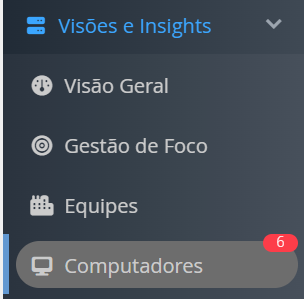
No menu lateral, clique em Computadores.
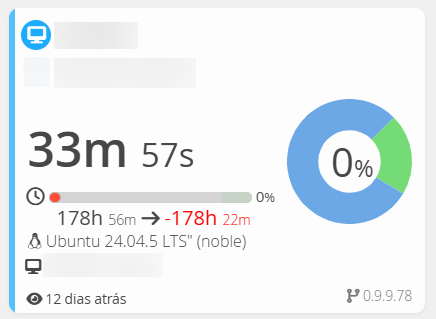
Localize o computador que deseja configurar.
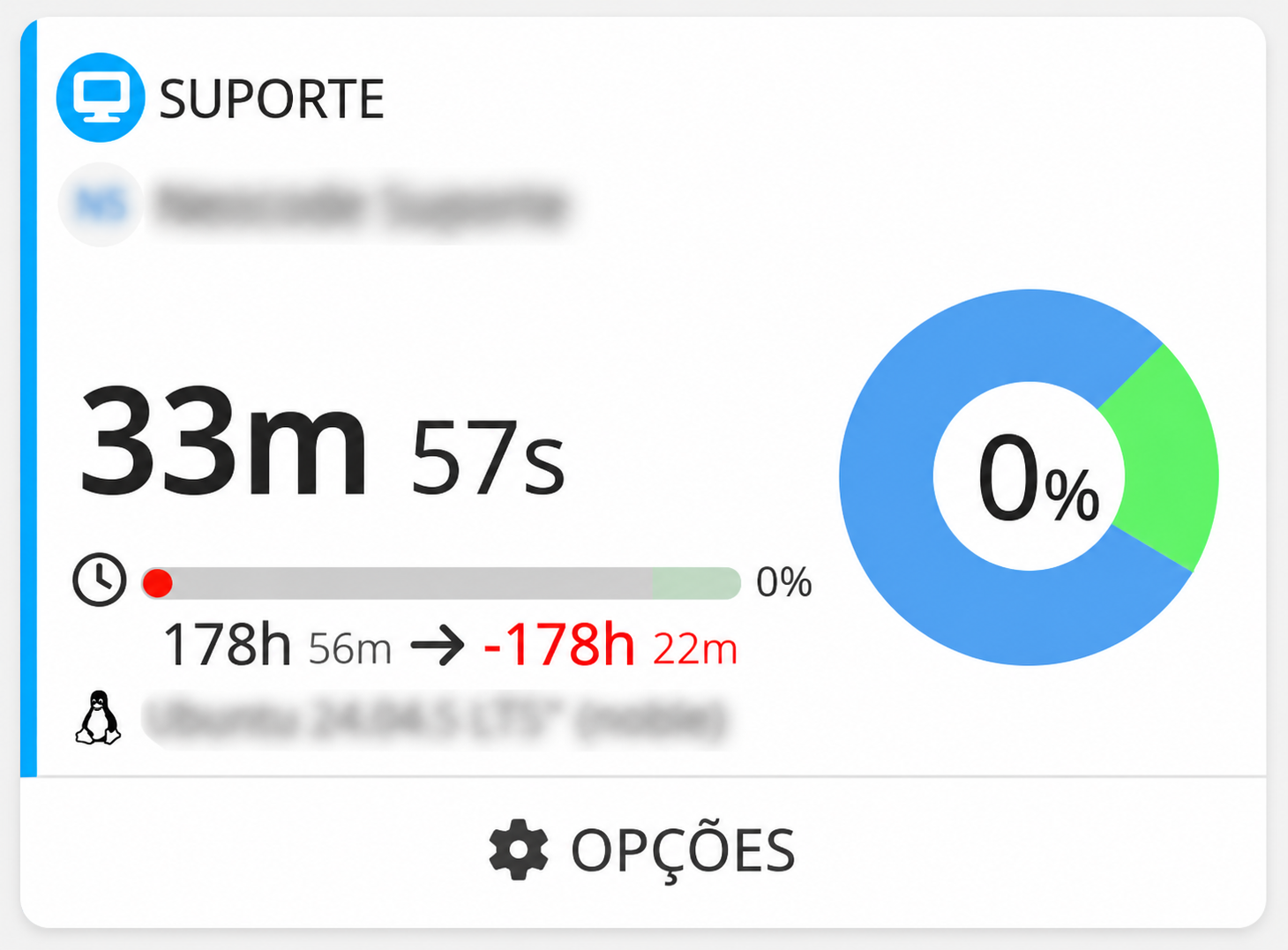
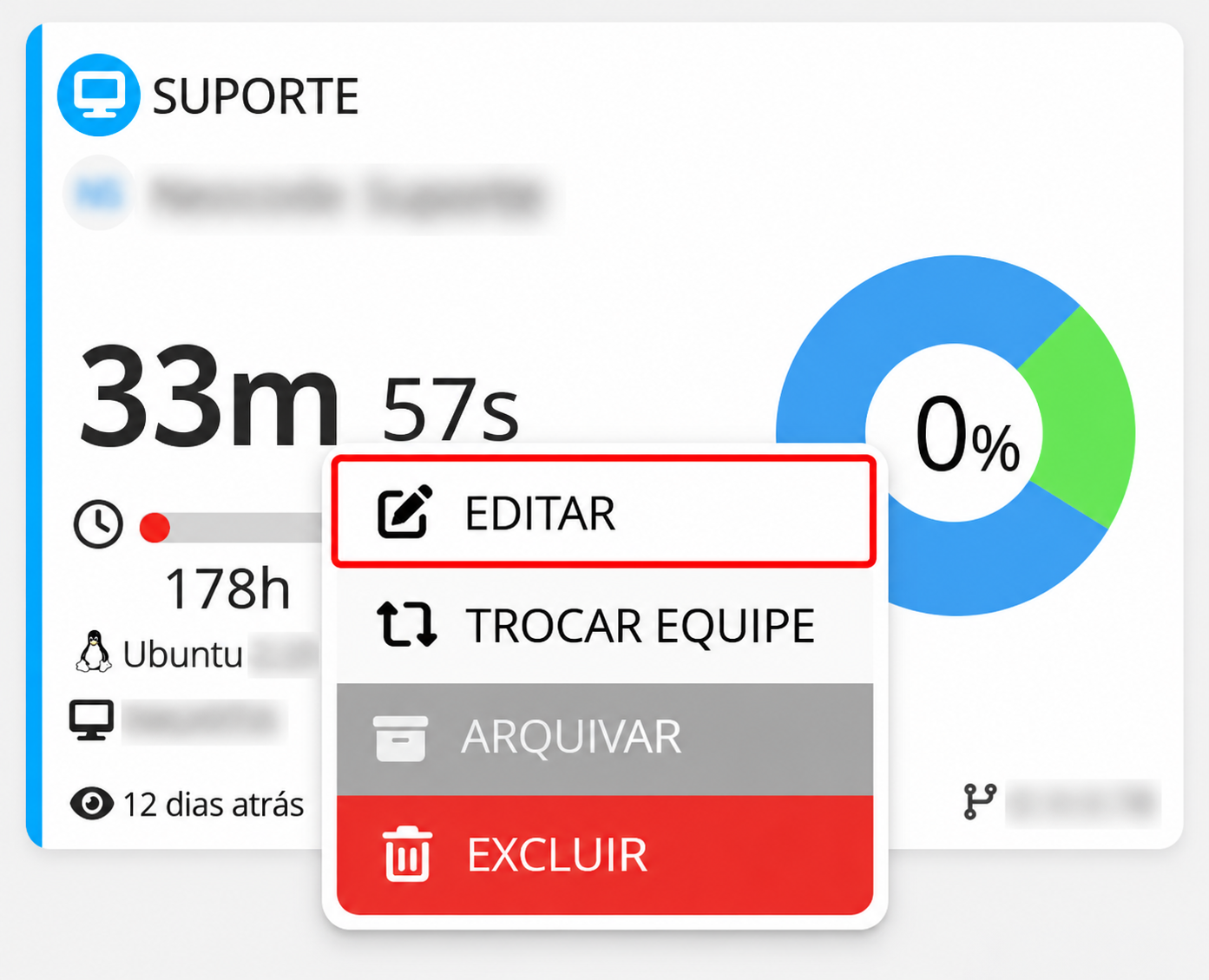
Passe o mouse sobre o computador e clique em OPÇÕES.
Selecione EDITAR.
A tela de edição apresenta três seções principais:
Geral: informações básicas e configurações de monitoramento.
Customizações: configurações específicas para o computador.
Recursos: funcionalidades adicionais que podem ser habilitadas ou desabilitadas.
2. Como editar as informações de um computador
2.1. Configurações em Geral
Na seção Geral, é possível personalizar as principais informações do computador.
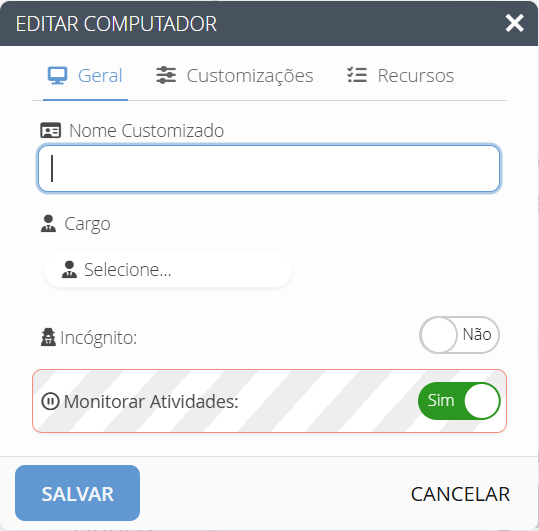
As opções disponíveis incluem:
Nome personalizado
Informe um nome para facilitar a identificação do computador no Dashboard.
Esse nome será utilizado para identificar o equipamento nas diferentes telas do NeoCode Activities.
Cargo do colaborador
Caso os cargos já tenham sido cadastrados na plataforma, selecione aquele que corresponde ao colaborador que utiliza o computador.
Modo incógnito (invisível)
Escolha se deseja utilizar o Agente no modo visível ou incógnito.
Modo visível: o Agente pode apresentar sua interface e permitir a interação com o colaborador.
Modo incógnito: o Agente funciona de maneira oculta, sem apresentar sua interface ao colaborador.
Monitorar atividades
Defina se deseja que o monitoramento das atividades esteja habilitado para o computador.
Após realizar as alterações, clique em SALVAR.
Observação: algumas alterações, como a mudança entre modo visível e incógnito, podem levar alguns minutos para serem aplicadas ao Agente.
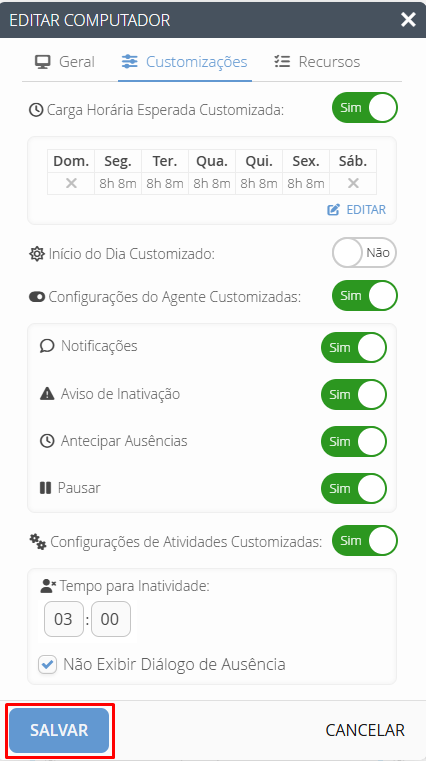
2.2. Configurações em Customizações
Na seção Customizações, é possível definir configurações específicas para um computador, de acordo com as necessidades do colaborador ou da empresa.
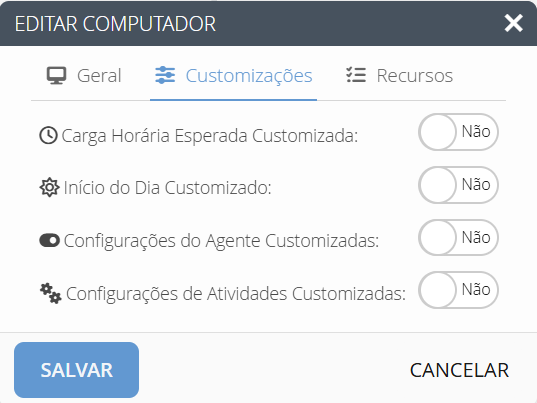
Carga horária esperada customizada
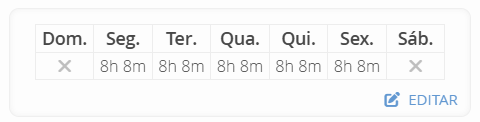
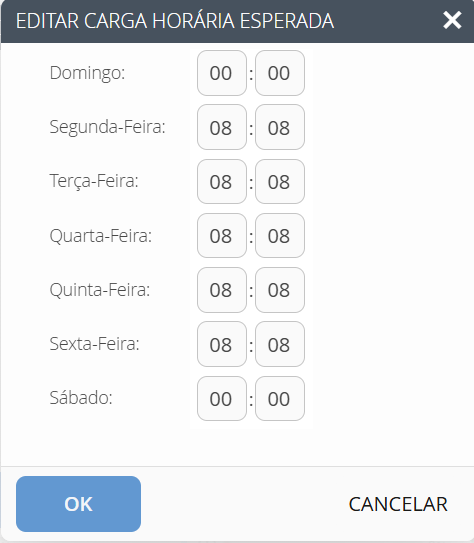
Essa opção permite configurar uma carga horária diferente da utilizada normalmente pela empresa ou pela equipe.
Para configurar:
Localize a opção Carga Horária Esperada Customizada.
Selecione Sim para habilitar a configuração personalizada.
Clique em EDITAR.
Defina a carga horária desejada, selecionando as horas e os minutos.
Clique em OK para confirmar.
Clique em SALVAR na tela de edição do computador.
Início do dia customizado
Permite definir um horário personalizado para o início do dia do colaborador, quando necessário.

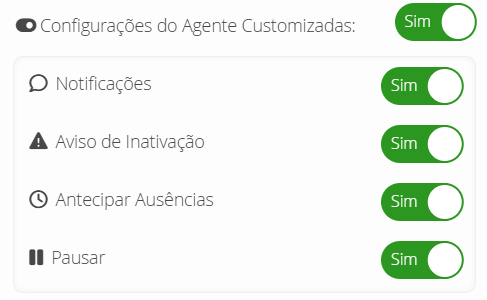
Configurações do Agente customizadas
Também é possível personalizar algumas opções de funcionamento do Agente, como:
Habilitar ou desabilitar as notificações do Agente.
Habilitar ou desabilitar o aviso de inativação do Agente.
Permitir ou impedir a antecipação de ausências.
Habilitar ou desabilitar a função Pausa do Agente.
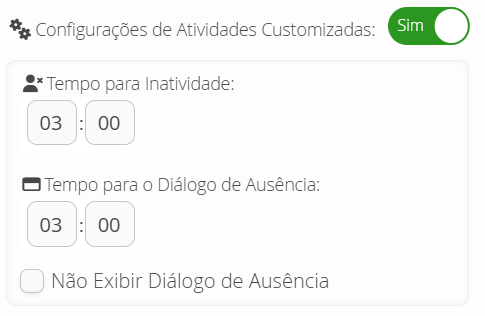
Configurações de atividades customizadas
Nessa área, também podem ser configurados:
Tempo de tolerância de inatividade do Agente.
Tempo de tolerância para a notificação do diálogo de ausência.
Exibição da janela do diálogo de ausência.
Essas opções permitem adaptar o funcionamento do Agente às necessidades de cada computador.
Após realizar as alterações desejadas, clique em SALVAR.
2.3. Configurações em Recursos
Na seção Recursos, é possível definir quais funcionalidades adicionais estarão habilitadas para o computador.
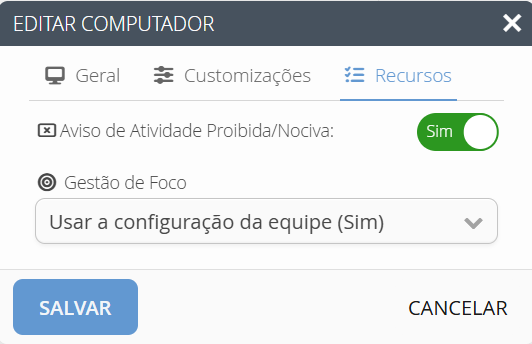
As opções incluem:
Aviso de atividade proibida/nociva: permite habilitar ou desabilitar esse aviso.
Gestão de Foco: permite definir se o computador utilizará a configuração de Gestão de Foco estabelecida para sua equipe.
Após ajustar as opções, clique em SALVAR.
3. Como vincular um computador a uma equipe
A opção ESCOLHER EQUIPE permite associar um computador a uma equipe cadastrada no NeoCode Activities.
Essa configuração ajuda a organizar os computadores de acordo com os setores ou grupos da empresa.
Passo a passo
Acesse o menu Computadores.
Localize o computador desejado.
Clique em OPÇÕES.
Selecione ESCOLHER EQUIPE.
Marque a equipe à qual o computador pertence.
Retorne à tela anterior.
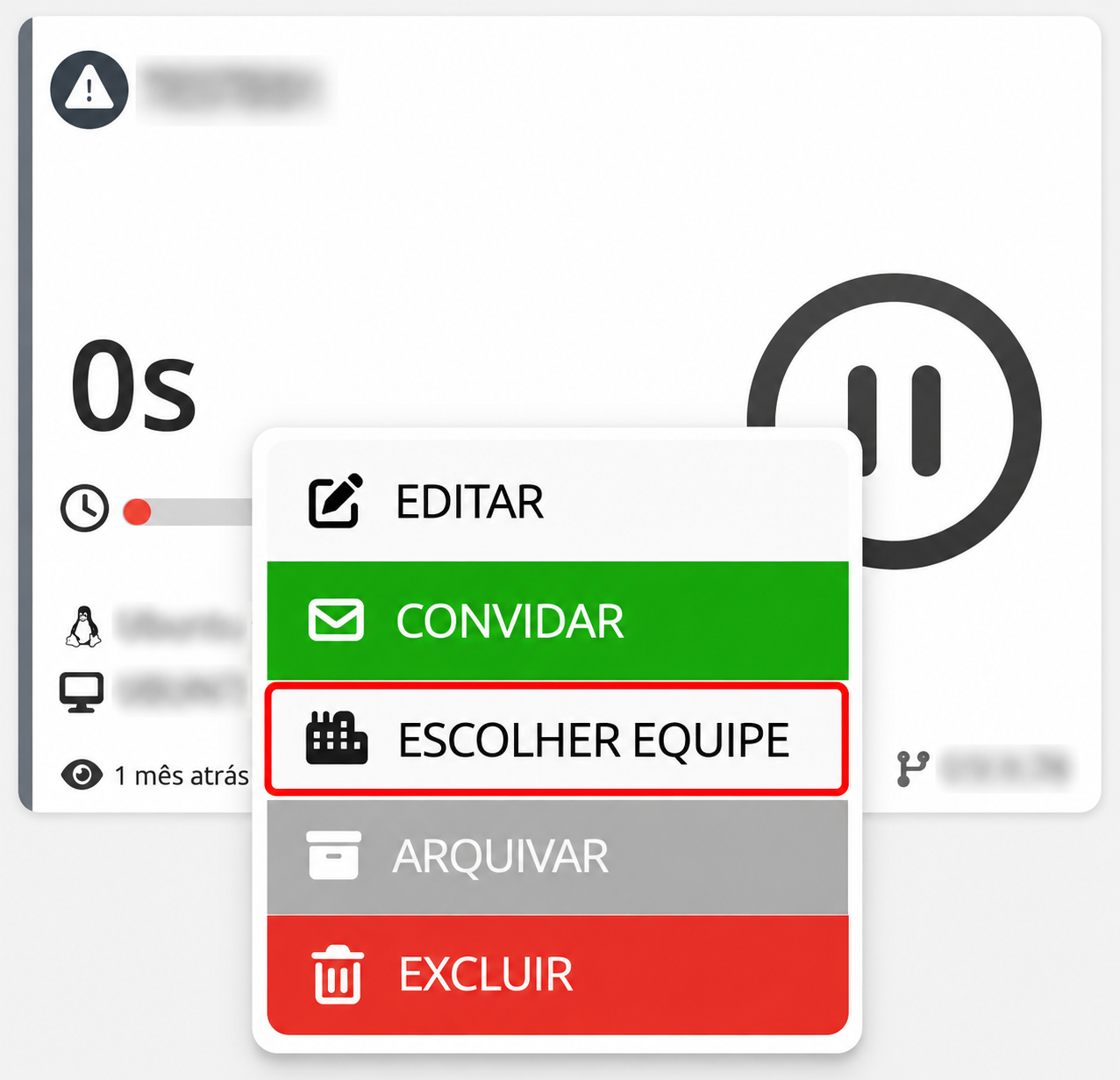
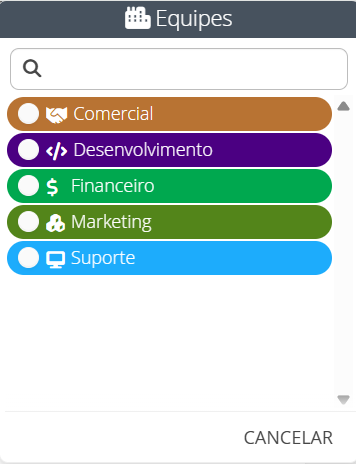
Após o vínculo, o computador ficará associado à equipe selecionada, facilitando sua organização e o acompanhamento das atividades.
4. Como convidar um colaborador para acessar o Dashboard
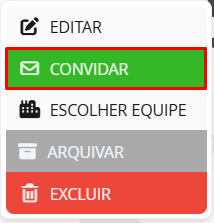
A opção CONVIDAR permite enviar um convite para que o colaborador tenha acesso ao Dashboard do NeoCode Activities.
O convite é opcional. Não é necessário convidar todos os colaboradores que possuem o Agente instalado.
Passo 1 — Acessar a opção de convite
Acesse o menu Computadores.
Localize o computador do colaborador.
Clique em OPÇÕES.
Selecione CONVIDAR.
Passo 2 — Preencher as informações
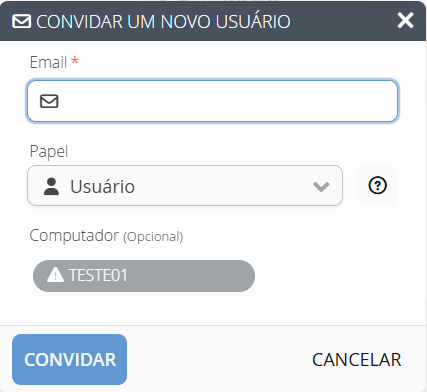
Na tela de convite:
Informe o e-mail do colaborador.
No campo Papel, selecione uma das opções disponíveis:
Administrador: possui acesso administrativo completo à conta.
Técnico: voltado às configurações técnicas e ao gerenciamento de computadores, conforme as permissões disponíveis.
Recursos Humanos: permite acompanhar informações dos colaboradores e realizar ações relacionadas ao RH, conforme as permissões configuradas.
Supervisor: permite acompanhar e gerenciar equipes, com funcionalidades adicionais de administração.
Gestor: voltado principalmente ao acompanhamento das atividades da própria equipe.
Usuário: permite consultar as próprias informações e atividades.
Se necessário, selecione o Computador que será vinculado ao colaborador. Esse vínculo é opcional.
Clique em CONVIDAR.
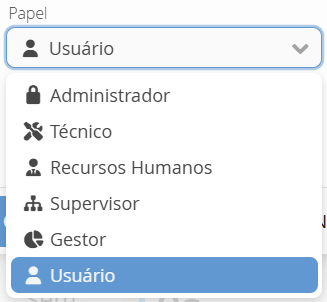
Importante: o Papel define o nível geral de acesso do colaborador. Algumas funcionalidades também dependem das permissões configuradas pelo Administrador.
Se tiver dúvidas sobre qual Papel selecionar, consulte a opção Papéis e o que cada um faz, disponível no cadastro de usuários.
Passo 3 — Aceitação do convite
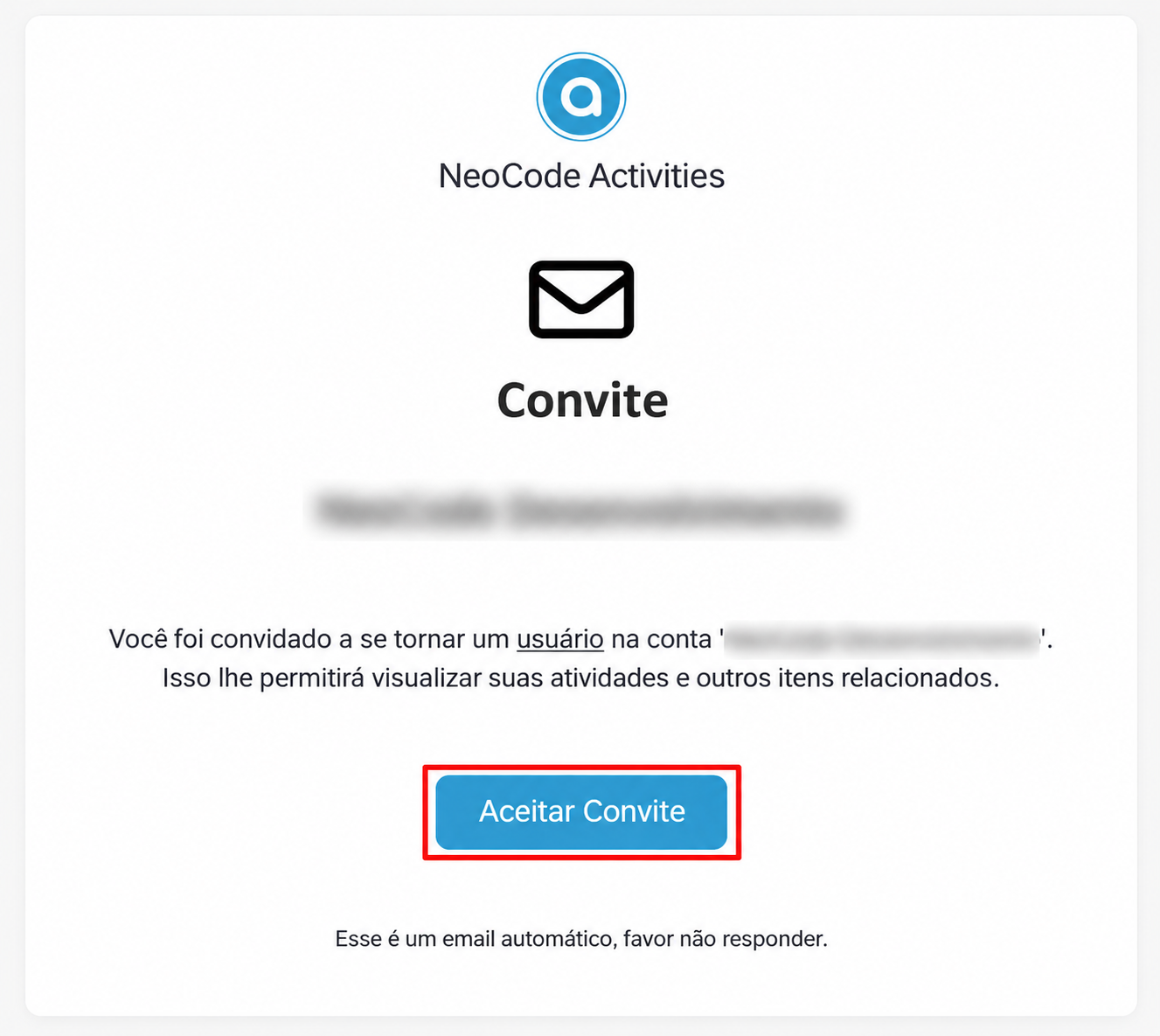
Após o envio, o colaborador receberá um e-mail com as instruções para concluir o cadastro.
Ele deverá:
Abrir o e-mail de convite.
Clicar em Aceitar Convite.
Preencher as informações solicitadas.
Criar uma senha de acesso.
Concluir o cadastro.
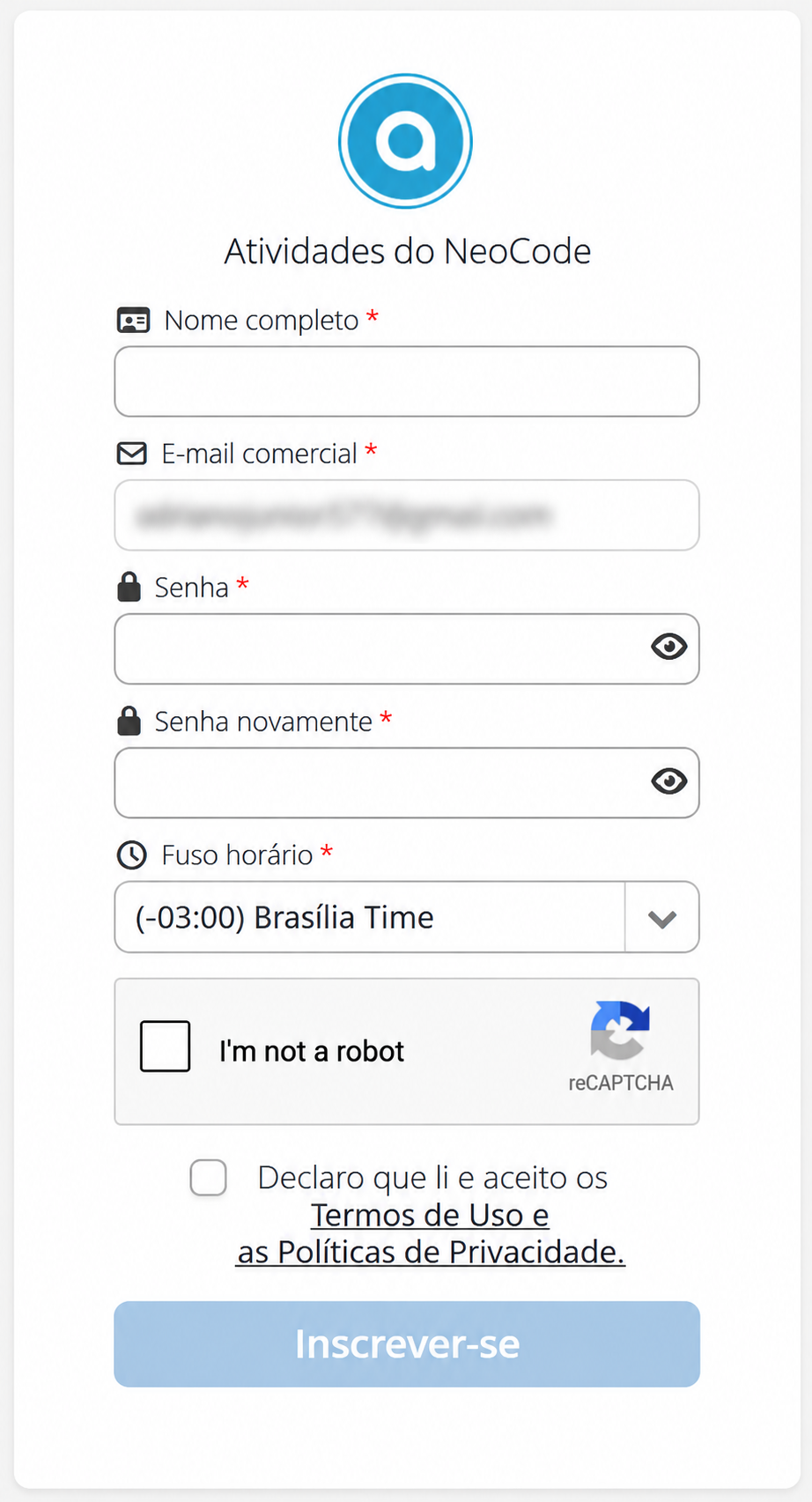
Após finalizar essas etapas, o colaborador poderá acessar o Dashboard de acordo com o Papel e as Permissões atribuídos.
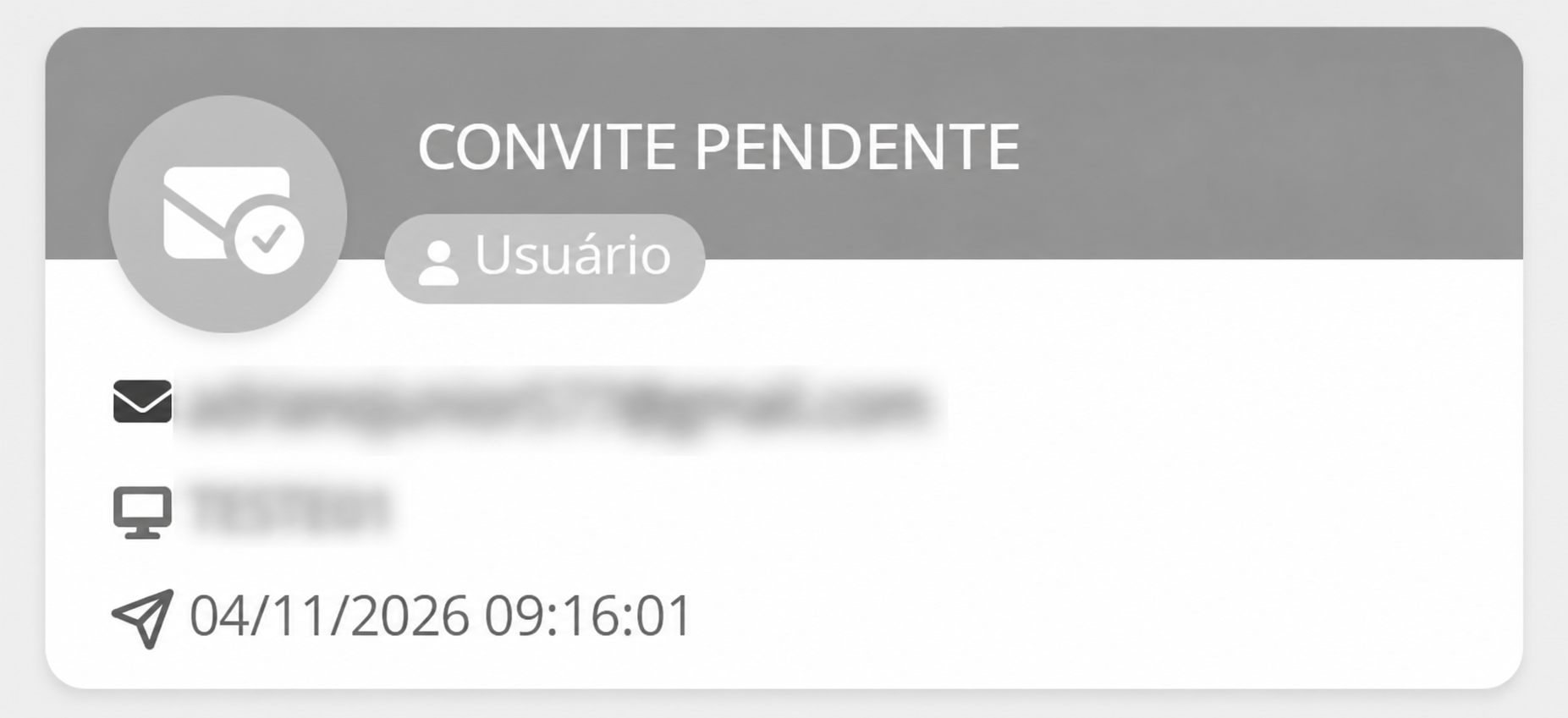
Observação: enquanto o convite não for aceito e o cadastro não for concluído, o colaborador poderá aparecer no menu Usuários com a indicação CONVITE PENDENTE.
Para mais informações sobre o cadastro e os níveis de acesso, consulte:
5. Como arquivar um computador
A opção ARQUIVAR permite desativar o registro de um computador, mantendo seu histórico de atividades disponível para consultas.
Ao arquivar um computador, ele deixa de ser contabilizado no total de licenças utilizadas do plano contratado.
Quando utilizar o arquivamento?
O arquivamento pode ser utilizado quando:
Um colaborador deixa de fazer parte da empresa.
Um computador deixa de ser utilizado.
É necessário manter o histórico de um computador que não será mais monitorado naquele registro.
Passo a passo
Acesse o menu Computadores.
Localize o computador desejado.
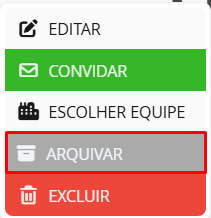
Clique em OPÇÕES.
Selecione ARQUIVAR.
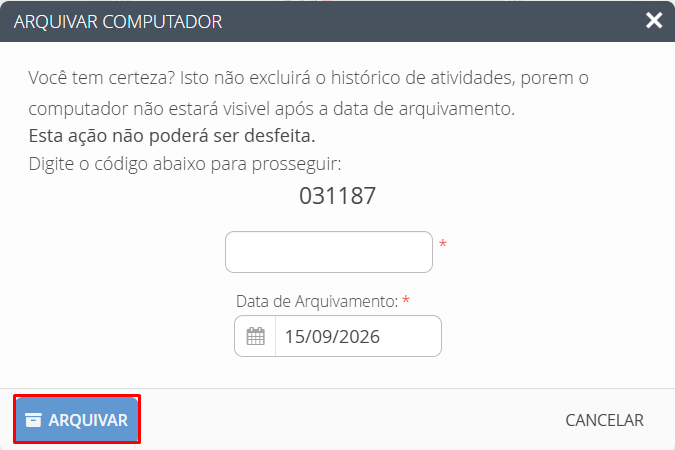
Informe a data de arquivamento.
Clique em ARQUIVAR para confirmar.
O que acontece após o arquivamento?
O registro arquivado deixa de contabilizar uma licença.
O histórico de atividades permanece disponível para consultas.
As consultas e os relatórios devem considerar datas entre a criação e o arquivamento do registro.
O arquivamento do registro não pode ser desfeito.
Atenção: caso o Agente continue instalado e em funcionamento, o computador poderá ser identificado novamente pelo sistema e aparecer como um novo registro.
Como consultar computadores arquivados?
Acesse o menu Computadores.
Selecione uma data ou um período que inclua o histórico do computador.
Habilite a opção Mostrar Arquivados.
Localize o computador desejado.
Também é possível consultar os computadores arquivados por meio do Relatório de Inventário, utilizando o filtro de situação Arquivado.
Para mais informações, consulte o artigo Arquivar Computadores.
6. Como excluir um computador
A opção EXCLUIR permite remover definitivamente um computador e suas informações da base de dados do NeoCode Activities.
Ao excluir um computador:
Todas as informações relacionadas ao registro são apagadas.
O histórico excluído não poderá ser recuperado.
O registro deixa de contabilizar uma licença.
Atenção: a exclusão é permanente e não pode ser desfeita. Antes de continuar, verifique se as informações do computador ainda serão necessárias.
Passo 1 — Acessar a opção de exclusão
Acesse o menu Computadores.
Localize o computador que deseja excluir.
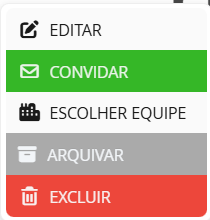
Clique em OPÇÕES.
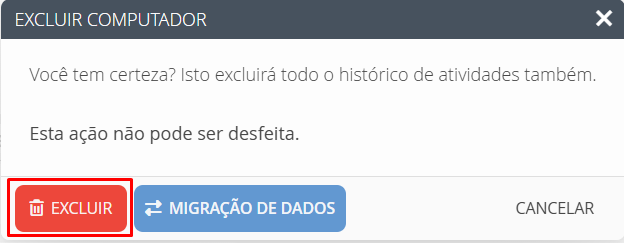
Selecione EXCLUIR.
Passo 2 — Escolher entre migrar ou excluir os dados
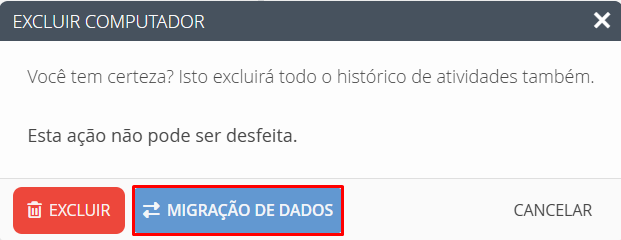
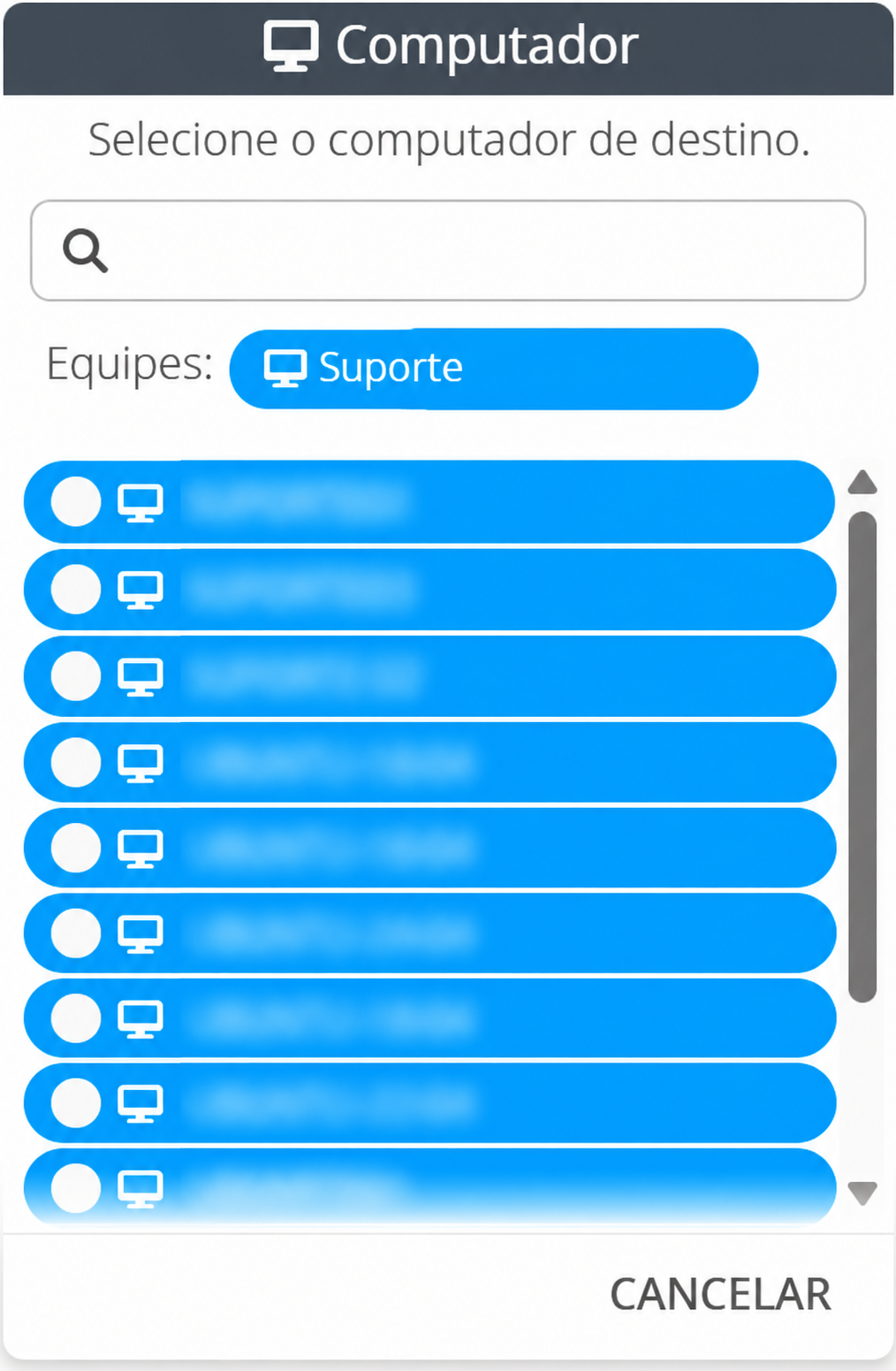
Antes da exclusão definitiva, o sistema disponibiliza a opção MIGRAÇÃO DE DADOS.
Essa funcionalidade permite transferir o histórico de atividades para outro computador, preservando as informações que seriam excluídas.
Para migrar os dados:
Clique em MIGRAÇÃO DE DADOS.
Selecione o computador que receberá o histórico de atividades.
Siga as instruções apresentadas pelo sistema para concluir o procedimento.
Para excluir os dados definitivamente:
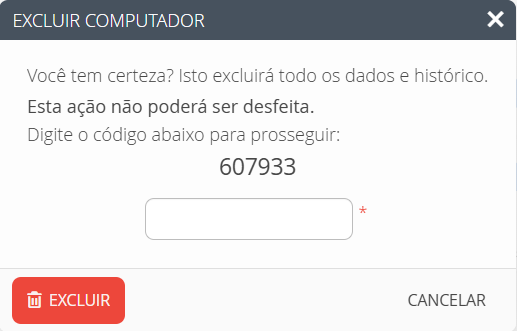
Caso não seja necessário preservar o histórico, clique em EXCLUIR e siga as instruções de confirmação apresentadas pelo sistema.
Observação: se a intenção for excluir definitivamente o agente do computador, ele deverá ser desinstalado da máquina também, antes do procedimento de excluir ele na plataforma.
Recomendação: se a intenção for apenas liberar uma licença e manter o histórico de atividades disponível, utilize a opção ARQUIVAR em vez de EXCLUIR.
7. Como localizar e consultar computadores
O menu Computadores oferece ferramentas de pesquisa e filtros que facilitam a localização e a consulta dos computadores cadastrados no NeoCode Activities.
Com essas opções, você pode encontrar computadores específicos, visualizar informações de determinadas equipes e organizar os resultados conforme sua necessidade.
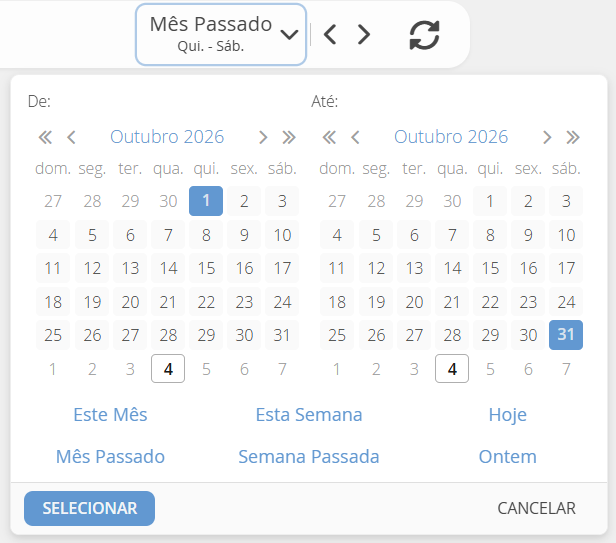
Passo 1 — Selecionar o período de consulta
Na parte superior da tela, selecione a data ou o período que deseja consultar.
Essa opção permite visualizar as informações dos computadores no intervalo selecionado.
Passo 2 — Utilizar os filtros disponíveis
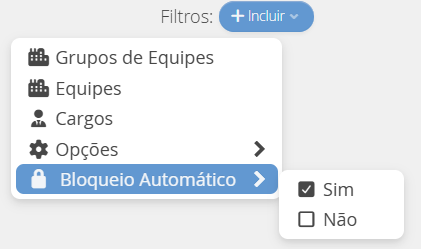
Para encontrar computadores com mais facilidade, clique em + Incluir, ao lado de Filtros.
Será apresentado um menu com as seguintes opções:
Grupos de Equipes: permite filtrar os computadores por grupos de equipes cadastrados na plataforma.
Equipes: permite visualizar os computadores vinculados a uma ou mais equipes específicas.
Cargos: permite filtrar os computadores de acordo com os cargos dos colaboradores.
Opções: permite filtrar os computadores de acordo com suas configurações de monitoramento.
Bloqueio Automático: Bloqueio Automático: permite identificar os computadores que possuem essa funcionalidade habilitada ou desabilitada.
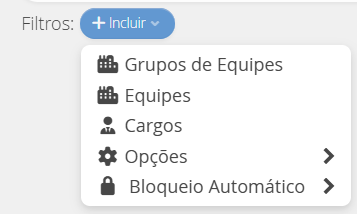
Filtro Opções
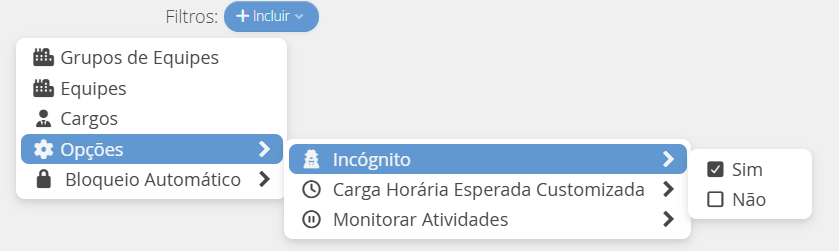
Ao selecionar Opções, serão apresentados três filtros adicionais:
Incógnito
Permite identificar os computadores que utilizam o Agente no modo incógnito (invisível).
Sim: apresenta os computadores com o modo incógnito habilitado.
Não: apresenta os computadores com o modo incógnito desabilitado.
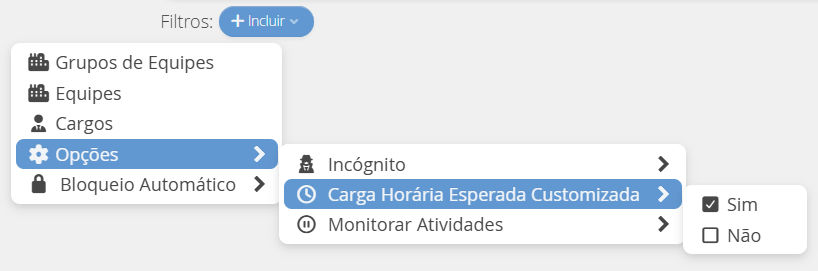
Carga Horária Esperada Customizada
Permite identificar os computadores que possuem uma carga horária personalizada.
Sim: apresenta os computadores com carga horária personalizada.
Não: apresenta os computadores que não possuem essa configuração personalizada.
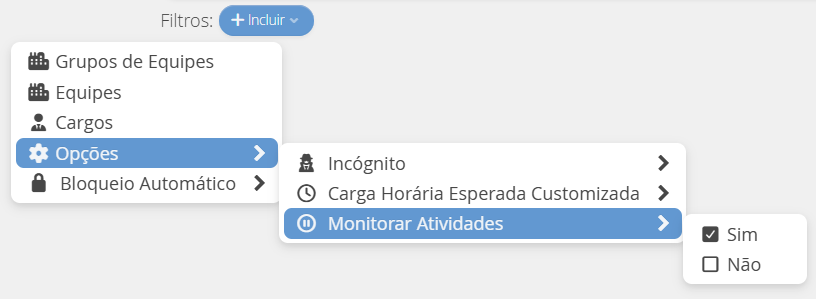
Monitorar Atividades
Permite identificar os computadores de acordo com a configuração de monitoramento das atividades.
Sim: apresenta os computadores com o monitoramento de atividades habilitado.
Não: apresenta os computadores com o monitoramento de atividades desabilitado.
Filtro Bloqueio Automático
O filtro Bloqueio Automático permite identificar os computadores de acordo com a configuração dessa funcionalidade.
Sim: apresenta os computadores com o Bloqueio Automático habilitado.
Não: apresenta os computadores com o Bloqueio Automático desabilitado.
Observação: os filtros servem apenas para localizar e consultar os computadores. Eles não alteram as configurações do Agente.
Como aplicar um filtro:
Clique em + Incluir.
Selecione o filtro desejado.
Escolha a opção correspondente à sua consulta.
Caso necessário, adicione outros filtros para encontrar os computadores com mais precisão.
Exemplo: para localizar computadores que estão com o monitoramento desabilitado, selecione Opções > Monitorar Atividades > Não.
Você pode combinar diferentes filtros para encontrar os computadores com mais precisão.
Exemplo: caso queira consultar apenas os computadores de colaboradores de determinado cargo e equipe, utilize os filtros Equipes e Cargos.
Passo 3 — Pesquisar um computador ou usuário
Caso queira localizar um computador específico, utilize o campo de pesquisa, identificado pelo ícone de lupa.
Digite o nome do computador ou do usuário que deseja encontrar.

Essa opção facilita a localização de um computador sem a necessidade de procurar manualmente na lista.
Passo 4 — Utilizar as opções adicionais
Além dos filtros, o menu Computadores disponibiliza outras opções para organizar e consultar as informações:
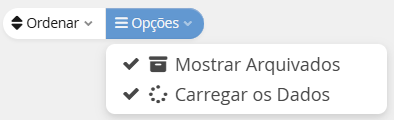
Mostrar Arquivados: permite incluir na consulta os computadores que já foram arquivados.
Carregar os Dados: permite carregar as informações de acordo com a consulta realizada.
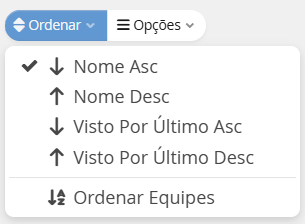
Ordenar: permite alterar a ordem em que os resultados são apresentados.
Ordenar Equipes: organiza a visualização dos computadores por equipe.
Dica: utilize os filtros junto com o campo de pesquisa para localizar computadores com mais facilidade, principalmente quando sua empresa possui muitos equipamentos cadastrados.
O que acontece após configurar?
Após realizar as configurações necessárias:
Os computadores poderão ser identificados pelos nomes personalizados.
As configurações de monitoramento serão aplicadas conforme as opções definidas.
Os computadores poderão ser organizados por equipes.
Os colaboradores convidados poderão acessar o Dashboard após concluírem o cadastro.
Os registros arquivados poderão ser consultados dentro do período correspondente ao seu histórico.
Os dados poderão ser migrados antes da exclusão de um computador.
Algumas alterações de configuração podem levar alguns minutos para serem enviadas e aplicadas ao Agente.
Observações importantes
Instalação do Agente: um computador precisa ter o Agente instalado para aparecer no menu Computadores.
Permissões: determinadas ações podem depender do Papel e das Permissões configuradas na conta.
Papéis de acesso: o sistema possui seis Papéis: Administrador, Técnico, Recursos Humanos, Supervisor, Gestor e Usuário.
Convites: convidar um colaborador para acessar o Dashboard é opcional e não consome uma licença adicional.
Licenciamento: computadores arquivados deixam de contabilizar licenças. Apenas desativar um computador não significa necessariamente que sua licença foi liberada.
Arquivamento: permite manter o histórico de atividades para consultas futuras, mas não pode ser desfeito no registro arquivado.
Exclusão: remove definitivamente os dados do computador, sem possibilidade de recuperação.
Migração de dados: deve ser considerada antes da exclusão quando for necessário preservar o histórico de atividades.
Alterações no Agente: algumas configurações podem levar alguns minutos para entrar em vigor.
Resumo
O menu Computadores do NeoCode Activities reúne as principais ferramentas para configurar, organizar e gerenciar os equipamentos monitorados pela plataforma.
Por meio desse menu, é possível personalizar as configurações de cada computador, organizar os colaboradores por equipes, gerenciar convites de acesso ao Dashboard e realizar procedimentos de arquivamento, exclusão e migração de dados.
Antes de arquivar ou excluir um computador, é importante avaliar a necessidade de manter seu histórico de atividades, pois essas ações possuem consequências diferentes para os dados armazenados.
Este artigo foi útil?
Que bom!
Obrigado pelo seu feedback
Desculpe! Não conseguimos ajudar você
Obrigado pelo seu feedback
Feedback enviado
Agradecemos seu esforço e tentaremos corrigir o artigo