O Agente NeoCode Activities pode funcionar de diferentes formas, de acordo com a configuração definida pela empresa.
Ele pode ser utilizado no MODO INCÓGNITO, no MODO VISÍVEL ou no MODO VISÍVEL COM CONFIGURAÇÕES ESPECÍFICAS.
A principal diferença entre esses modos está na forma como o Agente aparece para o usuário e na exibição das notificações.
MODO INCÓGNITO
No MODO INCÓGNITO, o Agente funciona de forma oculta no computador.
Nesse modo:
o ícone do Agente não é exibido na barra de tarefas;
nenhuma notificação do Agente é apresentada ao usuário.
Quando utilizar esta funcionalidade?
Utilize o MODO INCÓGNITO quando a empresa desejar que o Agente funcione sem exibir o ícone e as notificações para o usuário.
Como utilizar o MODO INCÓGNITO?
Para instalar o Agente diretamente no modo incógnito, consulte o artigo:
Caso o Agente já esteja instalado no modo visível e seja necessário alterá-lo para o modo incógnito, consulte:
MODO VISÍVEL
No MODO VISÍVEL, o Agente fica acessível ao usuário e exibe:
o ícone na barra de tarefas;
as notificações do Agente.
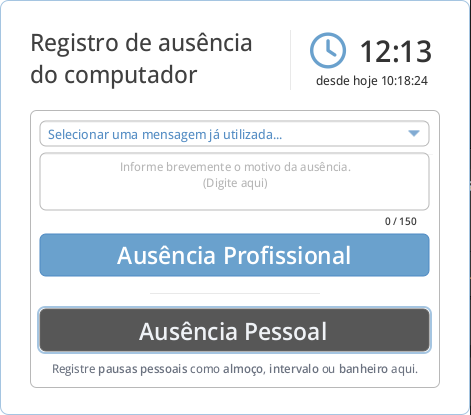
Quando o colaborador fica ausente do computador por alguns minutos, conforme o tempo configurado pela empresa, o Agente pode apresentar janelas para que ele informe o que estava fazendo durante esse período.
Como registrar uma atividade realizada durante a ausência?
Para atividades relacionadas ao trabalho:
Selecione a opção correspondente à atividade realizada.
Escreva uma mensagem informando o que estava sendo feito durante o período de ausência.
Para situações que não devem ser contabilizadas como hora trabalhada, como almoço, banheiro, café ou intervalo para lanche, clique em “Não Registrar Ausência”.
Aviso de Inativação
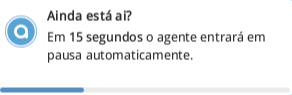
Antes de o Agente entrar em pausa, é apresentado um aviso ao usuário.
O Aviso de Inativação é exibido 15 segundos antes da pausa.
Janela Diálogo de Ausências
Após o período de ausência configurado pela empresa, o Agente pode apresentar a Janela Diálogo de Ausências, permitindo que o colaborador informe o que estava fazendo enquanto esteve afastado do computador.
MODO VISÍVEL COM CONFIGURAÇÕES ESPECÍFICAS
Também é possível utilizar o Agente de forma visível e definir quais notificações serão apresentadas ao usuário.
Nesse modo, o ícone do Agente continua visível na barra de tarefas, mas a exibição das notificações depende das configurações habilitadas pela empresa.
Como configurar?
Acesse o menu Conta.
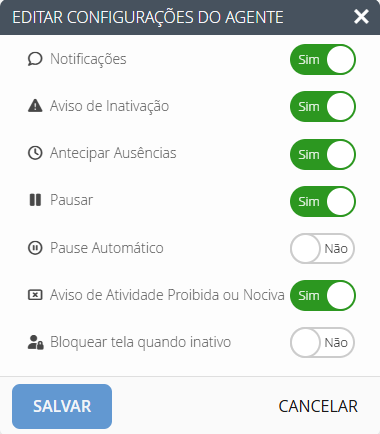
Localize a opção Configurações do Agente.
Habilite ou desabilite as notificações disponíveis conforme a necessidade da empresa.
Para conhecer as configurações disponíveis, consulte:
Observações importantes
No MODO INCÓGNITO, o Agente não exibe o ícone na barra de tarefas nem notificações para o usuário.
No MODO VISÍVEL, o Agente exibe o ícone e as notificações ao usuário.
No MODO VISÍVEL COM CONFIGURAÇÕES ESPECÍFICAS, o Agente permanece visível, mas as notificações podem ser habilitadas ou desabilitadas em Conta > Configurações do Agente.
O tempo necessário para que o colaborador seja considerado ausente é definido pela empresa.
Atividades relacionadas ao trabalho podem ser informadas na Janela Diálogo de Ausências.
Para períodos que não devem ser contabilizados como hora trabalhada, utilize a opção “Não Registrar Ausência”.
Resumo
As formas de execução do Agente NeoCode Activities permitem definir como ele será apresentado aos usuários.
A empresa pode optar pelo MODO INCÓGNITO, pelo MODO VISÍVEL ou manter o Agente visível configurando quais notificações serão apresentadas por meio de Configurações do Agente.
Este artigo foi útil?
Que bom!
Obrigado pelo seu feedback
Desculpe! Não conseguimos ajudar você
Obrigado pelo seu feedback
Feedback enviado
Agradecemos seu esforço e tentaremos corrigir o artigo