O NeoCode Activities possui dois instaladores do Agente para macOS: x64 e aarch64.
A versão correta depende da arquitetura do processador do computador, ou seja, do tipo de tecnologia utilizada pelo processador.
Embora x64 e aarch64 sejam arquiteturas de 64 bits, elas são diferentes entre si. Por isso, é importante identificar o processador do Mac antes de realizar o download do instalador.
Quando utilizar este procedimento?
Utilize este procedimento quando precisar instalar o Agente Activities em um computador com macOS e tiver dúvidas sobre qual versão escolher:
macOS x64; ou
macOS aarch64 (ARM64).
Antes de começar
Para identificar o processador do computador, será necessário acessar a opção Sobre Este Mac, disponível no menu Apple ().
Essa opção apresenta informações sobre o computador, incluindo o modelo, a versão do macOS e o processador utilizado.
Não é necessário instalar programas adicionais ou executar comandos para realizar essa verificação.
Qual instalador escolher?
macOS x64 (Intel)
Utilize o instalador macOS x64 quando o computador possuir um processador Intel.
Essa arquitetura também pode ser identificada como x86_64.
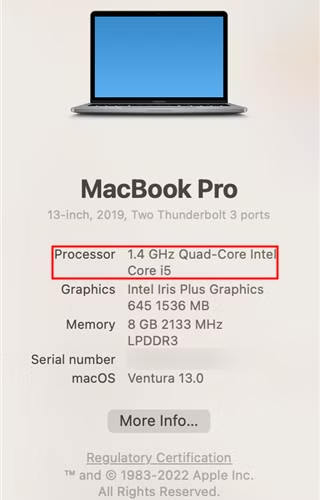
Nos computadores Mac com processadores Intel, a opção Sobre Este Mac apresenta a informação Processador, seguida do modelo utilizado.
Por exemplo:
Intel Core i5;
Intel Core i7;
Intel Core i9.
macOS aarch64 (ARM64)
Utilize o instalador macOS aarch64 quando o computador possuir um processador Apple Silicon.
Essa arquitetura também pode ser identificada como ARM64 ou arm64.
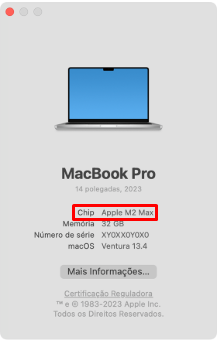
Os processadores Apple Silicon são desenvolvidos pela Apple e incluem chips como:
Apple M1;
Apple M2;
Apple M3;
Apple M4;
Outros chips da família Apple Silicon.
Nos computadores com Apple Silicon, a opção Sobre Este Mac apresenta a informação Chip, seguida do modelo utilizado.
O termo arm64 pode aparecer nas informações do sistema ou em ferramentas de diagnóstico. Nesse caso, ele corresponde à arquitetura aarch64.
Como verificar a arquitetura do computador
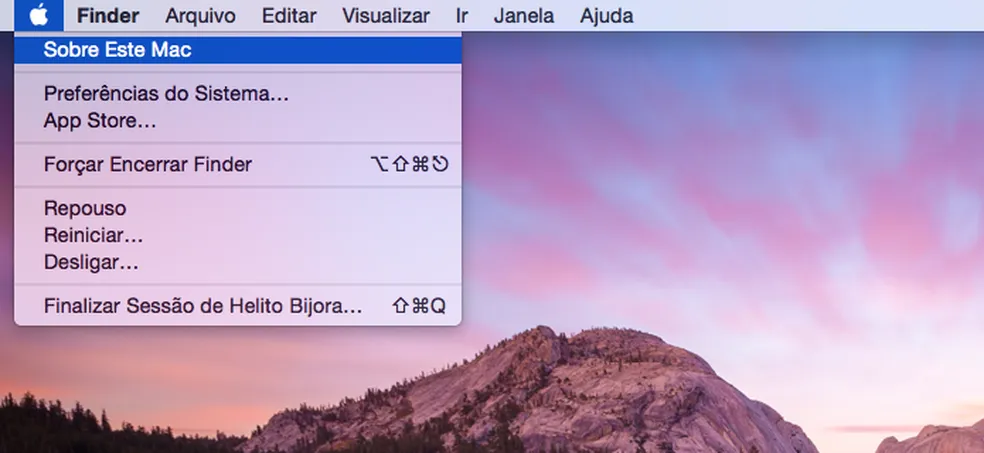
No Mac, clique no menu Apple (), localizado no canto superior esquerdo da tela.
Selecione a opção Sobre Este Mac.
Na janela apresentada, localize a informação Chip ou Processador.
Verifique o modelo informado e escolha o instalador correspondente.
Utilize a versão adequada:
Se aparecer Processador Intel, utilize o instalador macOS x64.
Se aparecer Chip Apple M1, M2, M3, M4 ou outro Apple Silicon, utilize o instalador macOS aarch64.
Próximo passo
Após identificar a arquitetura do computador, acesse a área de downloads do NeoCode Activities e baixe o instalador correspondente.
No Dashboard, acesse:
Conta > Downloads do Agente > Mac

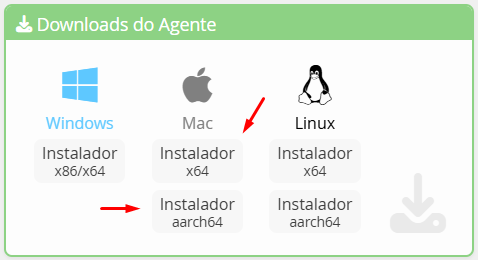
Em seguida, selecione Instalador x64 ou Instalador aarch64, conforme o processador identificado.
Para saber como acessar os instaladores, consulte o artigo:
Como fazer o download do instalador do Agente
Observações importantes
x64 e aarch64 são arquiteturas diferentes, mesmo que ambas sejam de 64 bits.
O instalador macOS x64 é destinado aos computadores com processadores Intel.
O instalador macOS aarch64 é destinado aos computadores com processadores Apple Silicon.
Nos computadores com Apple Silicon, a arquitetura também pode aparecer como arm64.
Utilize sempre o instalador correspondente à arquitetura do computador.
Se não conseguir identificar o processador, recomendamos confirmar essa informação antes de realizar a instalação.
Resumo
Antes de instalar o Agente Activities no macOS, verifique o processador do computador em:
Menu Apple () > Sobre Este Mac
Se o computador possuir um processador Intel, escolha o instalador macOS x64.
Se o computador possuir um chip Apple Silicon, escolha o instalador macOS aarch64 (ARM64).
Este artigo foi útil?
Que bom!
Obrigado pelo seu feedback
Desculpe! Não conseguimos ajudar você
Obrigado pelo seu feedback
Feedback enviado
Agradecemos seu esforço e tentaremos corrigir o artigo