O Agente do NeoCode Activities pode ser instalado em computadores com sistema operacional Linux.
Durante a instalação, será necessário utilizar o Terminal do Linux e informar a chave de API da conta. Essa chave permite vincular o Agente à sua conta do NeoCode Activities.
Quando utilizar este procedimento?
Utilize este procedimento quando precisar instalar o Agente em um computador com sistema operacional Linux.
Antes de começar
Antes de iniciar, certifique-se de que:
o arquivo neocode-activities-installer.run já foi baixado no computador;
você possui acesso ao Terminal do Linux;
você possui a chave de API da conta.
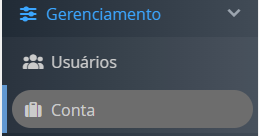
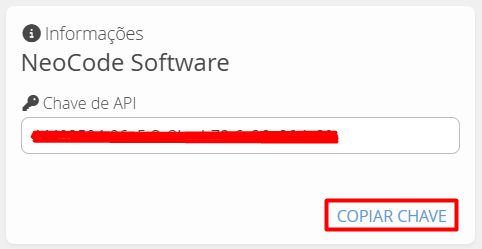
A chave de API está disponível no Dashboard, no menu Conta, por meio do botão copiar chave.
Caso você não tenha acesso a essa informação, solicite a chave ao Administrador, Supervisor ou Gestor da conta.
Como instalar o Agente no Linux
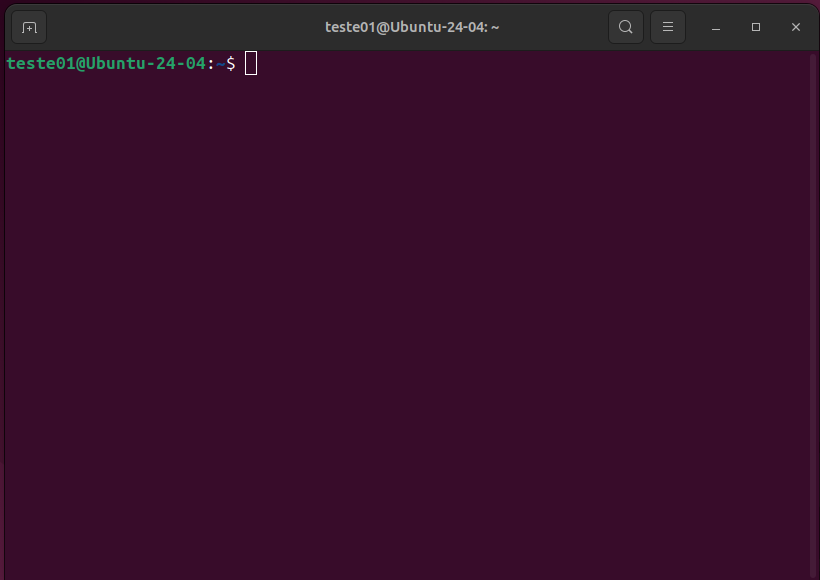
1. Abra o Terminal
Abra a linha de comando do Linux, também chamada de Terminal.
2. Vá até o diretório onde baixou o executável
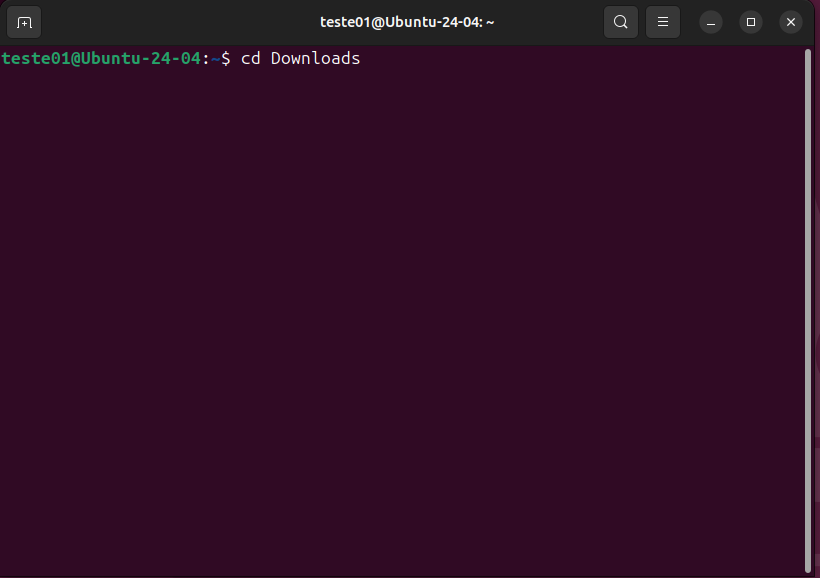
No Terminal, acesse o local onde o arquivo foi baixado
3. Torne o instalador executável
Onde o arquivo foi baixado execute o comando:
chmod +x neocode-activities-installer.run
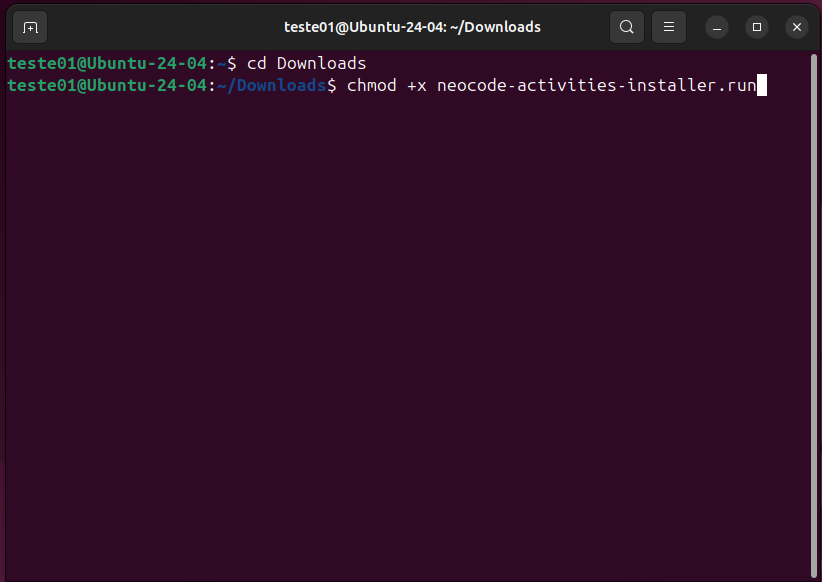
Esse comando permite que o Linux execute o arquivo de instalação.
4. Execute o instalador
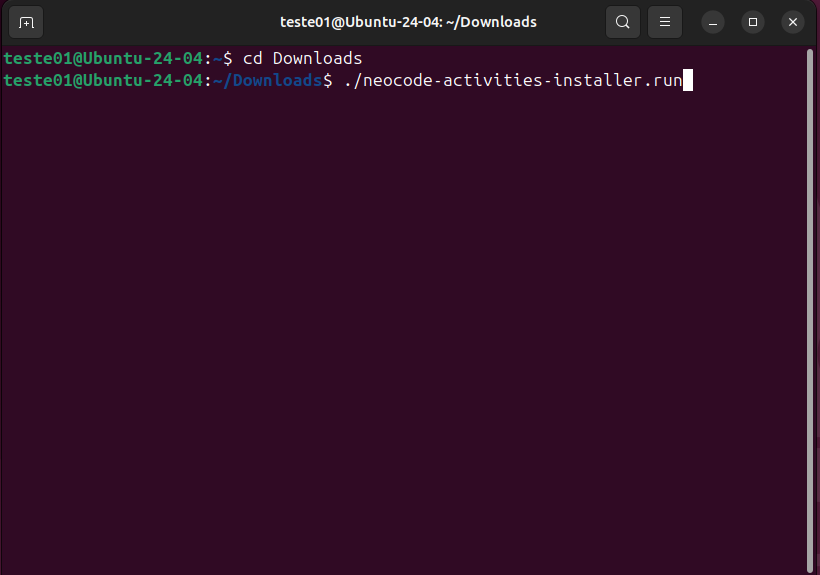
Em seguida, execute:
./neocode-activities-installer.run
5. Informe a chave de API
Quando solicitado pelo instalador, cole a chave de API da sua conta.
6. Continue a instalação
Após informar a chave de API, continue normalmente com as etapas apresentadas pelo instalador.
Para conhecer o restante do processo, consulte o artigo:
Executando o instalador do Agente:
Consulte o artigo Como fazer o download do instalador do Agente
Observações importantes
O NeoCode Activities é compatível com os sistemas operacionais Linux, macOS e Windows.
O ChromeOS não é suportado.
A chave de API é necessária para vincular a instalação à conta correta do NeoCode Activities.
Resumo
Para instalar o Agente no Linux, é necessário tornar o arquivo de instalação executável pelo Terminal, iniciar o instalador e informar a chave de API da conta.
Depois disso, basta continuar com as etapas apresentadas pelo instalador para concluir a instalação.
Este artigo foi útil?
Que bom!
Obrigado pelo seu feedback
Desculpe! Não conseguimos ajudar você
Obrigado pelo seu feedback
Feedback enviado
Agradecemos seu esforço e tentaremos corrigir o artigo