O Agente do NeoCode Activities é o programa instalado no computador que será coletado as informações.
Neste artigo, você aprenderá como instalar o Agente no Windows, Linux ou Mac e como configurar as opções disponíveis durante a instalação.
Quando utilizar este procedimento?
Utilize este procedimento quando precisar:
instalar o Agente em um novo computador;
reinstalar o Agente em um computador onde ele já foi utilizado;
definir as configurações do Agente durante a instalação;
configurar quais usuários locais devem ou não ser monitorados.
Antes de começar
Antes de iniciar a instalação, tenha em mãos:
o instalador correspondente ao sistema operacional do computador;
a Chave de API da conta.
A Chave de API está disponível no Dashboard, no menu Conta, por meio do botão Copiar Chave.
Caso você não tenha acesso a essa informação, solicite a chave ao Administrador/Supervisor/Gestor da conta.
Onde encontrar os instaladores do Agente?
CLIQUE AQUI
Instalação no Windows
Localize o arquivo ActivitiesInstallerLauncher.exe.
Dê dois cliques no arquivo para iniciar a instalação.
Siga as etapas apresentadas pelo instalador.
Instalação no Linux
Abra a linha de comando, também conhecida como Terminal.
Acesse a pasta onde o instalador foi baixado.
Marque o arquivo como executável utilizando o comando:
chmod +x neocode-activities-installer.run
Execute o instalador com o comando:
./neocode-activities-installer.run
Instalação no Mac
Descompacte o arquivo ActivitiesMacInstaller.zip.
Abra o Terminal.
Pelo Terminal, navegue até o diretório criado após descompactar o arquivo.
Execute o instalador com o comando:
sh install.sh
Instalação pela linha de comando
Também é possível executar o instalador por meio da linha de comando. Essa opção pode facilitar e agilizar o processo de instalação.
Para saber como realizar esse procedimento, consulte o artigo:
Executando o instalador do Agente via linha de comandos
Se o NeoCode Activities já foi instalado anteriormente
Caso o NeoCode Activities já tenha sido instalado alguma vez no computador, uma mensagem será exibida durante o processo.
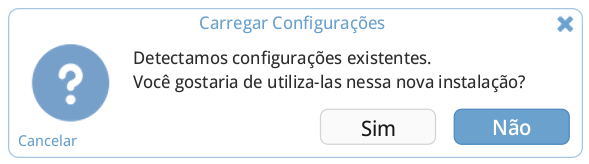
Escolha uma das opções:
Clique em Sim para continuar a instalação mantendo as configurações existentes.
Clique em Não para realizar uma instalação do zero, sobrepondo as configurações anteriores.
Configurando a instalação
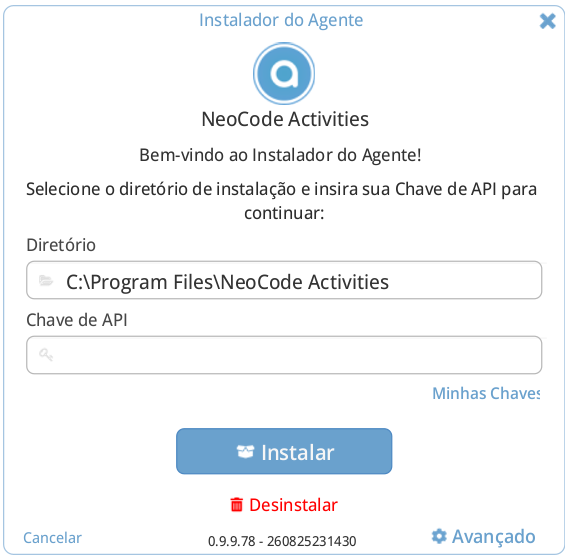
Após iniciar o instalador, configure as informações apresentadas na tela.
 0
0
Selecione o Diretório de instalação.
Cole a Chave de API.
Caso necessário, clique em Avançado para acessar as opções adicionais.
A Chave de API pode ser encontrada no Dashboard, no menu Conta, pelo botão Copiar Chave. Se necessário, solicite essa informação ao Administrador/Supervisor/Gestor.
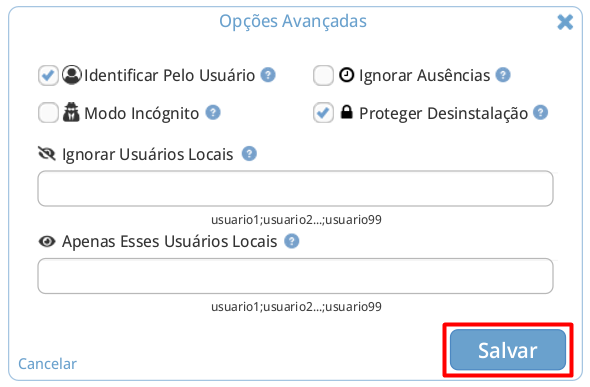
Opções Avançadas
Ao clicar em Avançado, serão exibidas configurações adicionais do Agente.
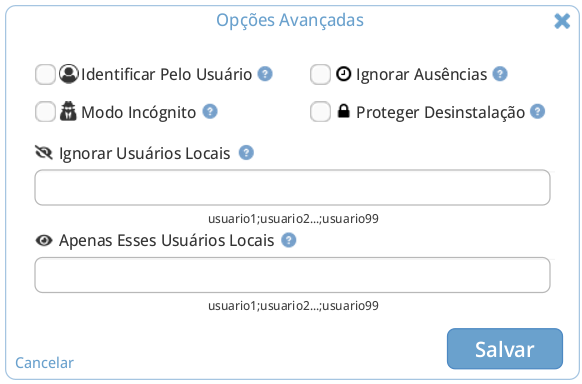
Identificar pelo usuário
Um computador pode ser utilizado por várias pessoas. Cada pessoa pode possuir sua própria área, programas, arquivos, nome de usuário e senha para acessar o computador.
Selecione Identificar pelo usuário somente quando cada colaborador utilizar um login próprio e exclusivo no computador ou na rede.
Não utilize essa opção quando os colaboradores compartilham usuários genéricos.
Exemplos de usuários genéricos:
usuário;
admin;
administrador;
convidado;
comercial;
financeiro;
nomedaempresa(ex:neocode).
Exemplo de uso correto
Todos os logins da empresa são únicos. Cada colaborador possui seu próprio usuário e não compartilha esse acesso com outras pessoas.
Nesse cenário, ao utilizar Identificar pelo usuário, é possível monitorar o usuário de rede independentemente do computador ou servidor utilizado, desde que o Agente também esteja instalado com essa opção habilitada.
Exemplo de uso incorreto
Existem diferentes computadores utilizando o mesmo login comercial.
Se Identificar pelo usuário estiver habilitado, o tempo de todos os computadores que utilizam o usuário comercial será contabilizado em uma única linha do tempo.
Nesse caso, não será possível separar corretamente as atividades de cada colaborador.
Modo Incógnito
Marque Modo Incógnito para:
não mostrar o ícone do Activities na barra;
não mostrar notificações para o usuário.
Ignorar Ausências
Marque Ignorar Ausências para que o Agente não pergunte ao usuário o motivo das ausências registradas neste computador.
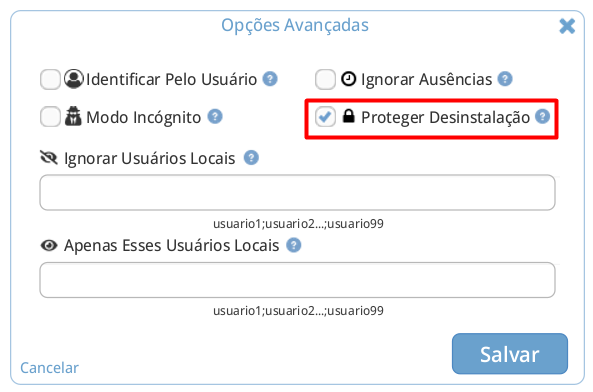
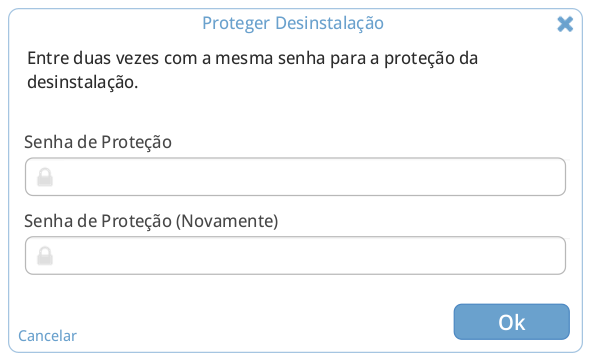
Proteger Desinstalação
Marque Proteger Desinstalação para não permitir que o NeoCode Software seja desinstalado deste computador.
Ao utilizar essa opção, será solicitada uma senha.
Ignorar Usuários Locais
Em Ignorar Usuários Locais, informe os usuários cujas atividades não devem ser registradas neste computador.
Apenas Esses Usuários Locais
Em Apenas Esses Usuários Locais, informe somente os usuários cujas atividades devem ser registradas neste computador.
Finalizando a instalação
Após revisar as configurações:
Clique em SALVAR.
Clique em Instalar.
Aguarde a conclusão da instalação.
Observações importantes
- Para evitar problemas relacionados ao antivírus, adicione a pasta do programa Activities à lista de exceções do software antivírus utilizado no computador.
Veja o procedimento no artigo:Adicionar a pasta do Activities às Exceções do seu Antivírus
- Antes de utilizar Identificar pelo usuário, confirme se cada colaborador possui um login exclusivo. O uso de usuários genéricos ou compartilhados pode fazer com que atividades de diferentes computadores sejam agrupadas em uma única linha do tempo.
- Ao reinstalar o Agente, escolha com atenção entre manter as configurações existentes ou realizar uma instalação do zero.
- A instalação do zero é recomendada para casos onde há suspeita de que o problema esteja nos arquivos, configurações ou dados locais do Agente.
- Reinstalar o agente do zero não afeta as configurações da máquina no Dashboard, somente localmente no computador.
Resumo
A instalação do Agente permite preparar o computador para utilização com o NeoCode Activities.
Durante o processo, é possível informar a Chave de API e definir opções como Identificar pelo usuário, Modo Incógnito, Ignorar Ausências, Proteger Desinstalação e quais usuários locais devem ser monitorados.
Após concluir a configuração, clique em SALVAR e depois em Instalar para finalizar o processo.
Este artigo foi útil?
Que bom!
Obrigado pelo seu feedback
Desculpe! Não conseguimos ajudar você
Obrigado pelo seu feedback
Feedback enviado
Agradecemos seu esforço e tentaremos corrigir o artigo