O NeoCode Activities permite classificar os sites e aplicativos registrados pelo Agente Activities como Produtivos, Neutros ou Distrações.
A classificação pode ser aplicada de duas formas:
Para toda a empresa: a mesma classificação será utilizada por todas as equipes.
Por Equipe: o mesmo site ou aplicativo poderá receber classificações diferentes para cada equipe.
Por exemplo, uma rede social pode ser considerada Produtiva para a equipe Comercial e Distração para as demais equipes.
Existem duas opções para localizar e classificar as atividades:
Computadores
Principais Atividades
Quando utilizar esta funcionalidade?
Utilize a classificação de atividades quando:
um site ou aplicativo aparecer como não categorizado;
for necessário alterar a classificação de uma atividade;
uma atividade precisar ter classificações diferentes entre as equipes;
for necessário classificar várias atividades ao mesmo tempo.
Classificar uma atividade pela opção Computadores
Esta opção permite localizar as atividades registradas em um computador específico.
Quando a atividade aparece na lista de Distrações
Acesse a opção Computadores.
Selecione o computador desejado.
Selecione o dia em que a atividade foi registrada.
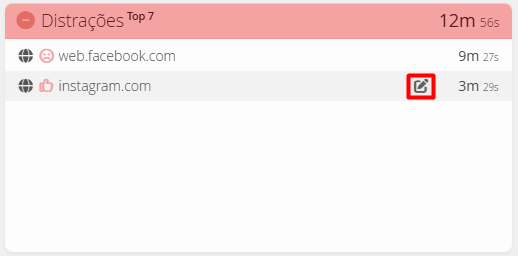
Verifique se a atividade aparece na lista de Distrações (top 7).
Na atividade desejada, clique em Editar.
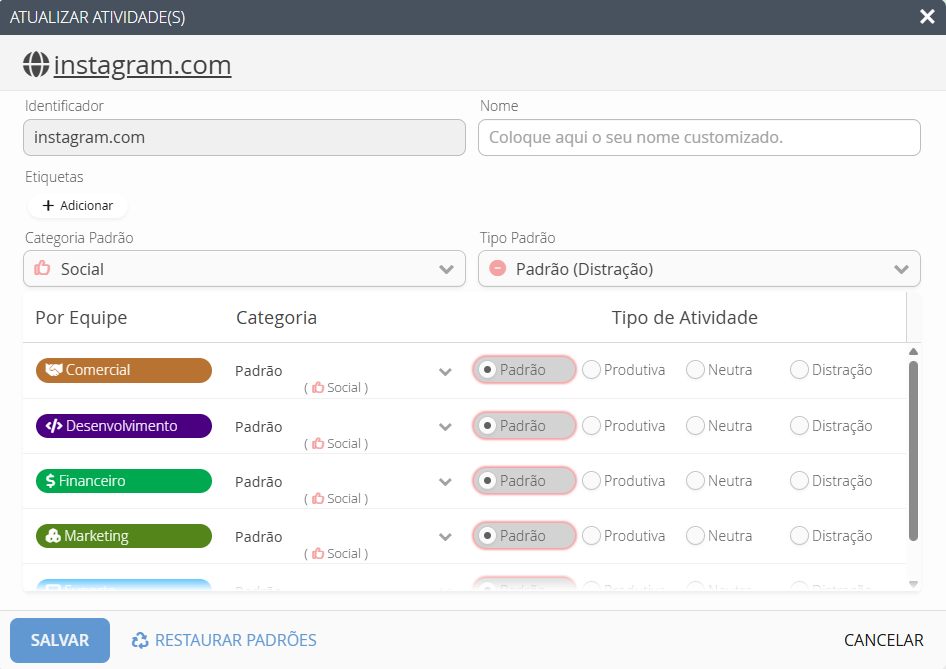
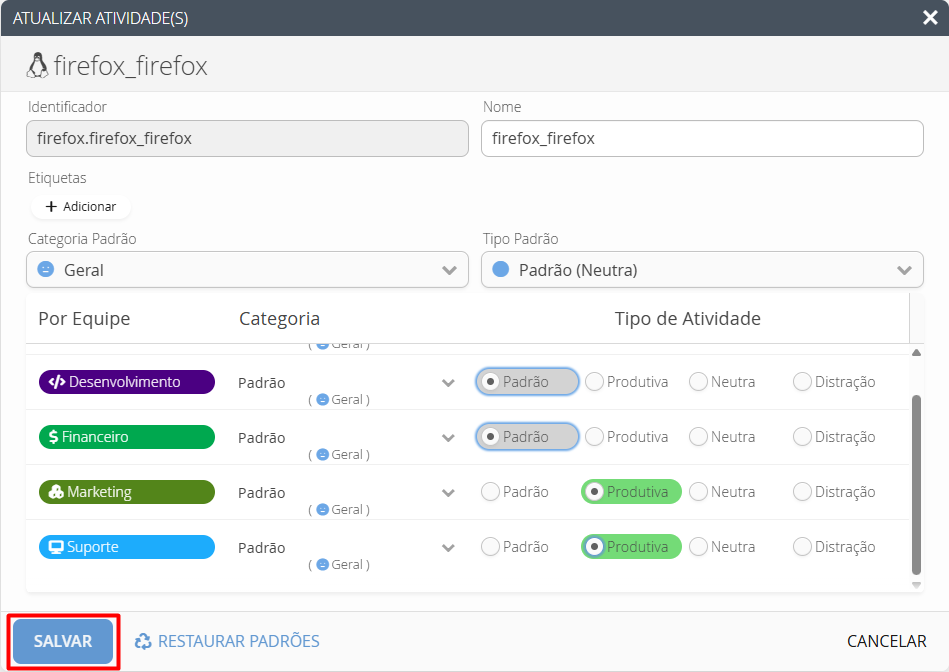
Selecione a Categoria Padrão e o Tipo que serão utilizados para toda a empresa.
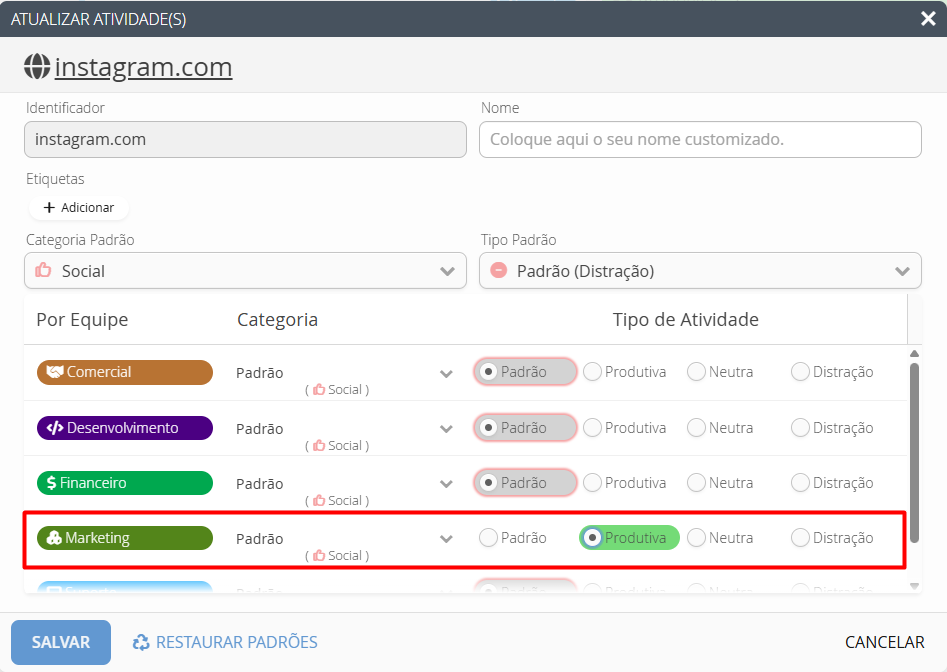
Para utilizar uma classificação diferente em alguma equipe, configure a seção Por Equipes.
Por exemplo, o Instagram pode ser classificado como Produtivo para a equipe do Marketing e como Distração para as demais equipes.
Clique em SALVAR.
Classificar uma atividade pela opção Principais Atividades
Na opção Principais Atividades, são apresentadas as atividades de todas as equipes e colaboradores, com a soma do tempo registrado.
A lista é organizada em ordem decrescente, do maior para o menor tempo. Dessa forma, a primeira atividade da lista representa o site ou aplicativo mais utilizado na empresa durante o período selecionado.
Permissões de acesso
O acesso às atividades varia de acordo com o perfil do usuário:
Administrador: possui acesso às atividades de toda a empresa.
Gestor: possui acesso somente às atividades das suas equipes.
Usuário: não possui acesso a esta opção.
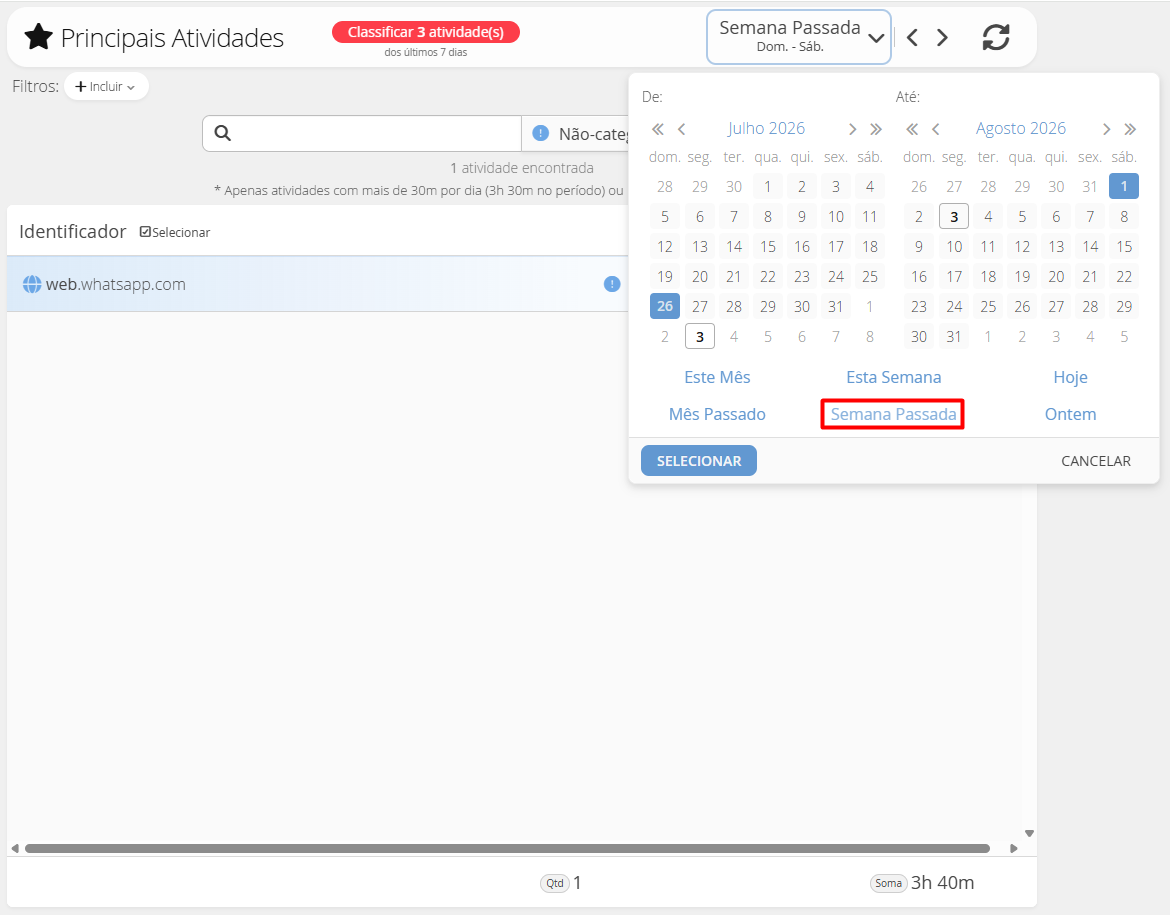
Localizar atividades sem classificação
Acesse a opção Principais Atividades.
Localize o aviso Classificar x atividades, exibido em vermelho.
Clique em Classificar x atividades.
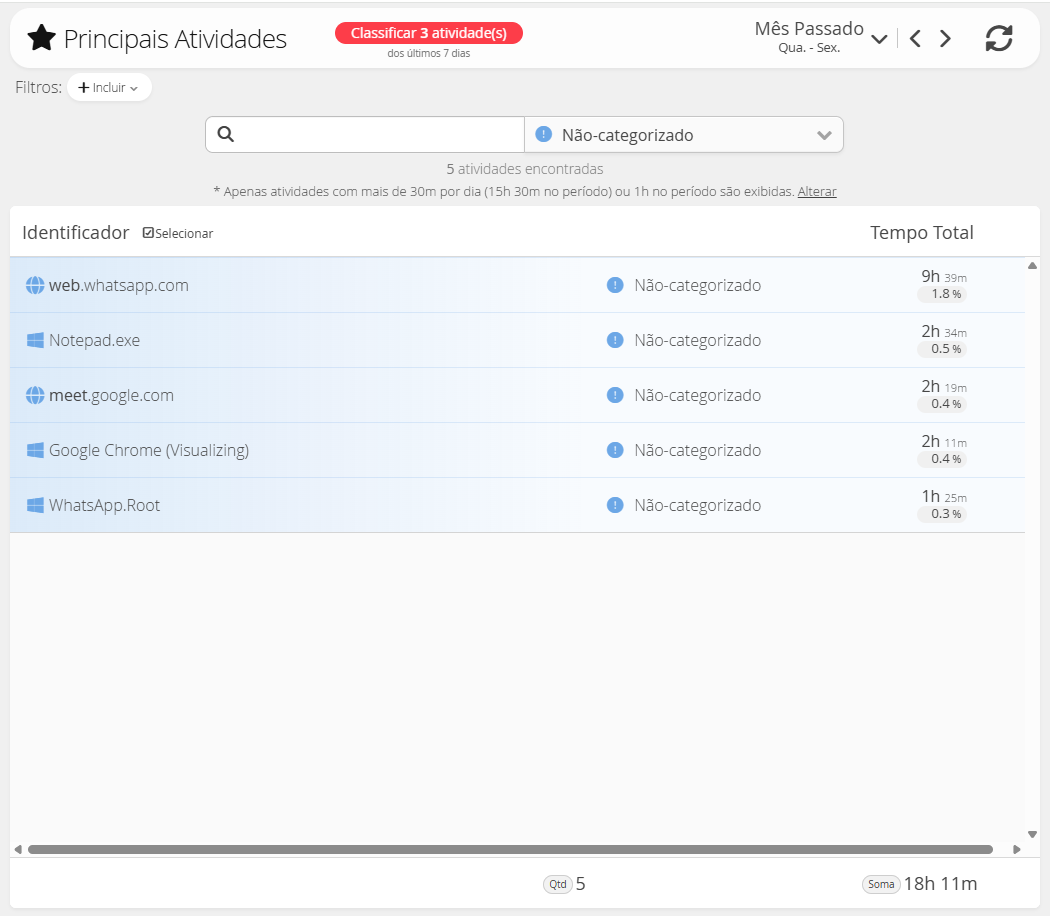
Selecione o dia ou o período desejado.
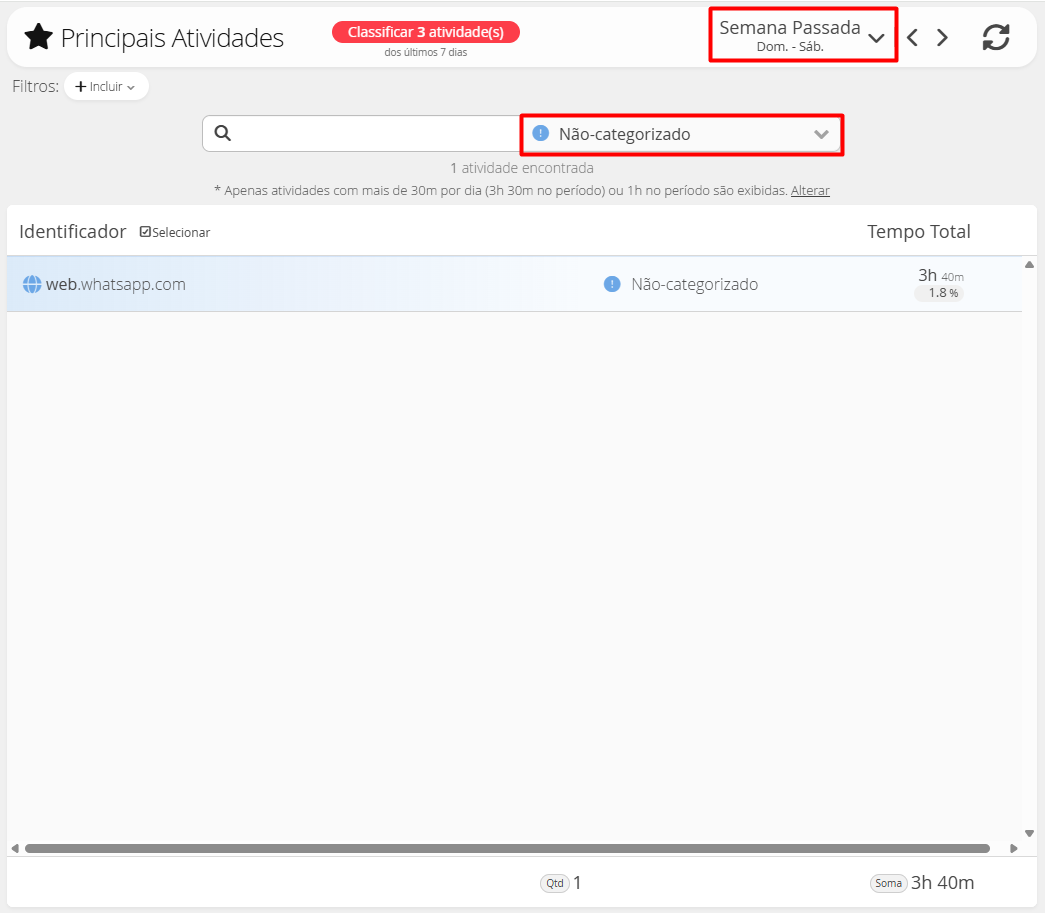
Outra forma de localizar essas atividades é:
Selecionar a opção Não-categorizado.
Selecionar o período desejado.
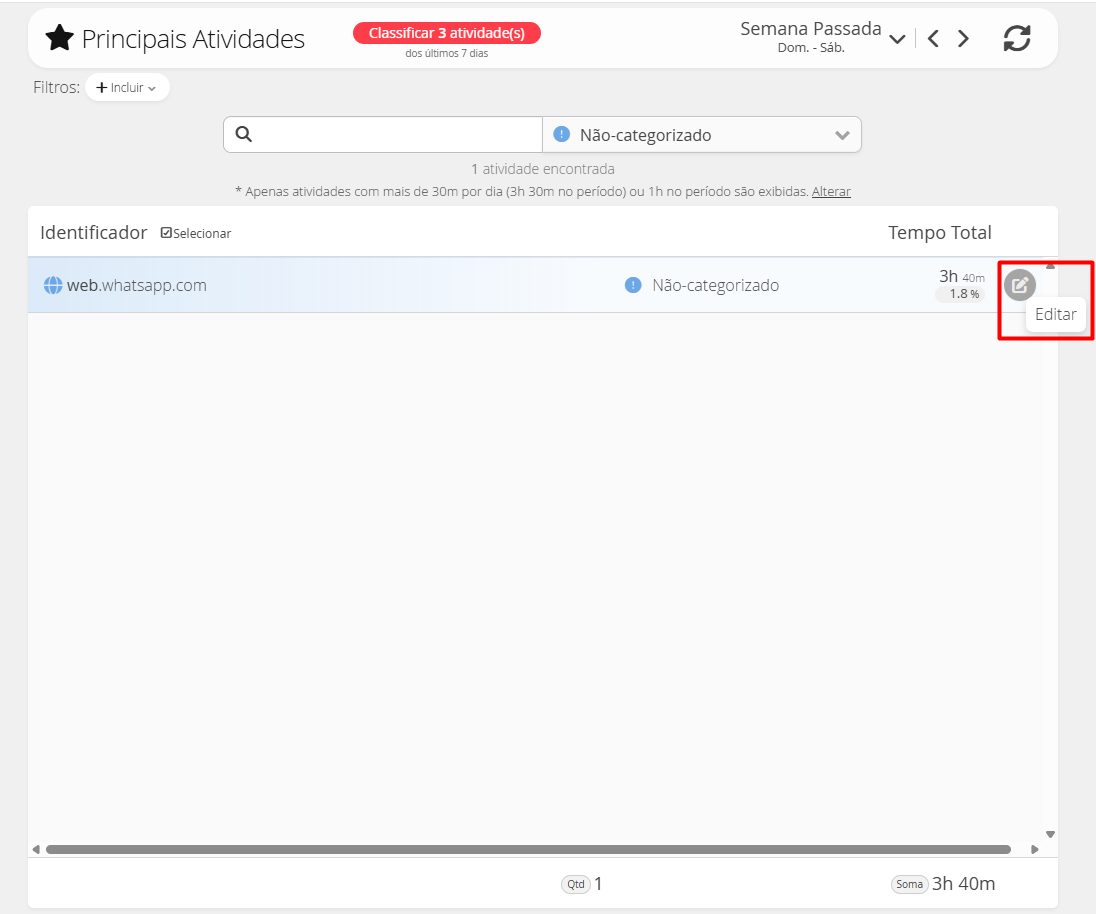
Classificar uma atividade individualmente
Localize a atividade que deseja classificar.
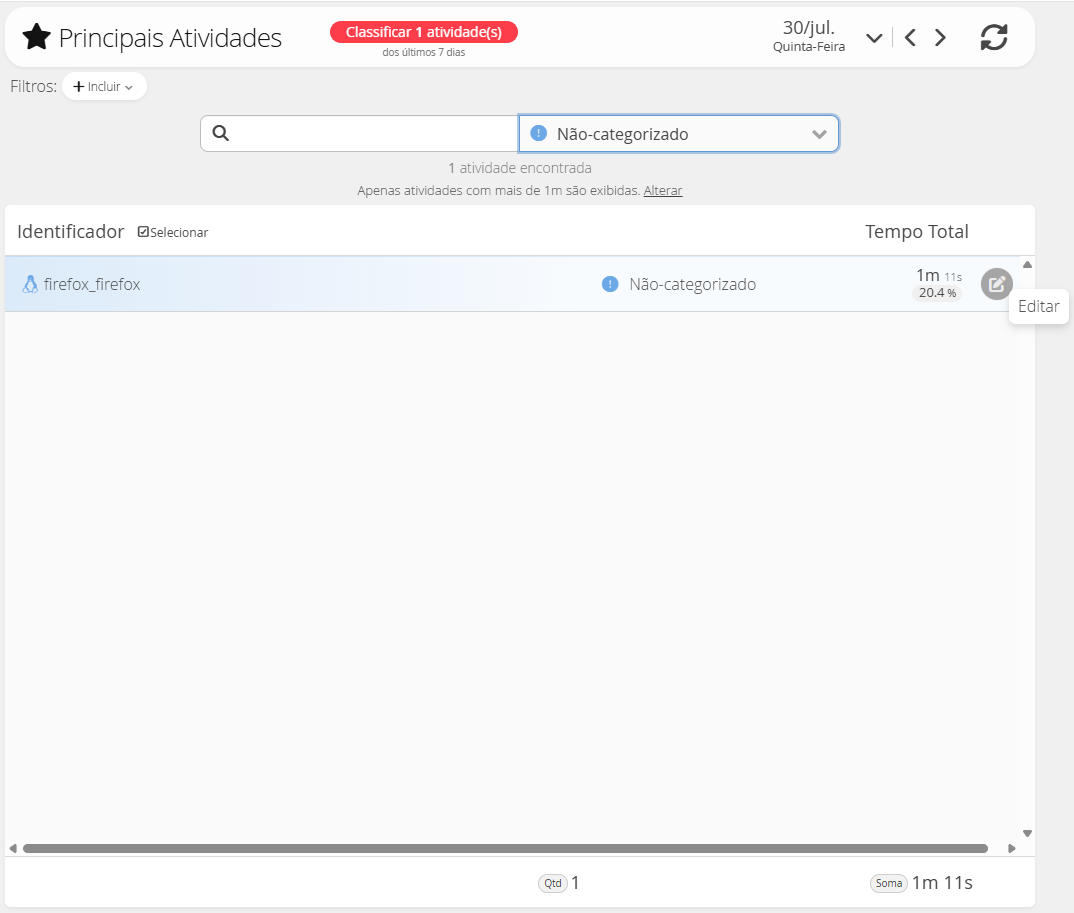
Clique em Editar.
Caso necessário, digite um nome customizado para a atividade.
O nome customizado pode ser uma versão curta ou resumida do nome do site ou aplicativo, facilitando sua identificação nas telas do Activities.
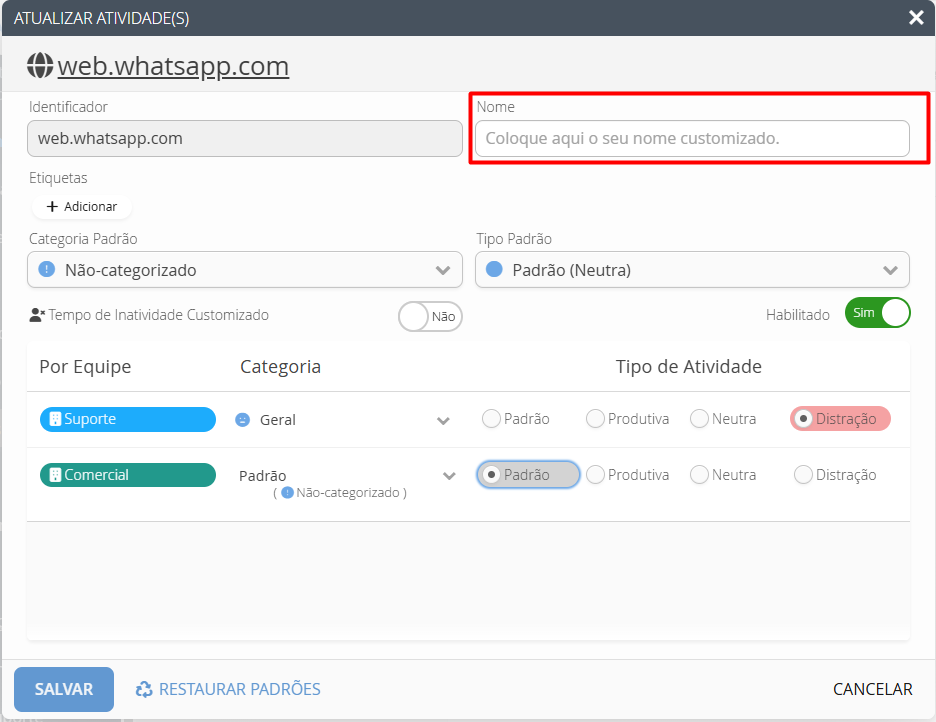
Selecione a Categoria Padrão desejada.
Selecione o Tipo Padrão:
Produtiva
Neutra
Distração
Essas configurações serão aplicadas a toda a empresa.
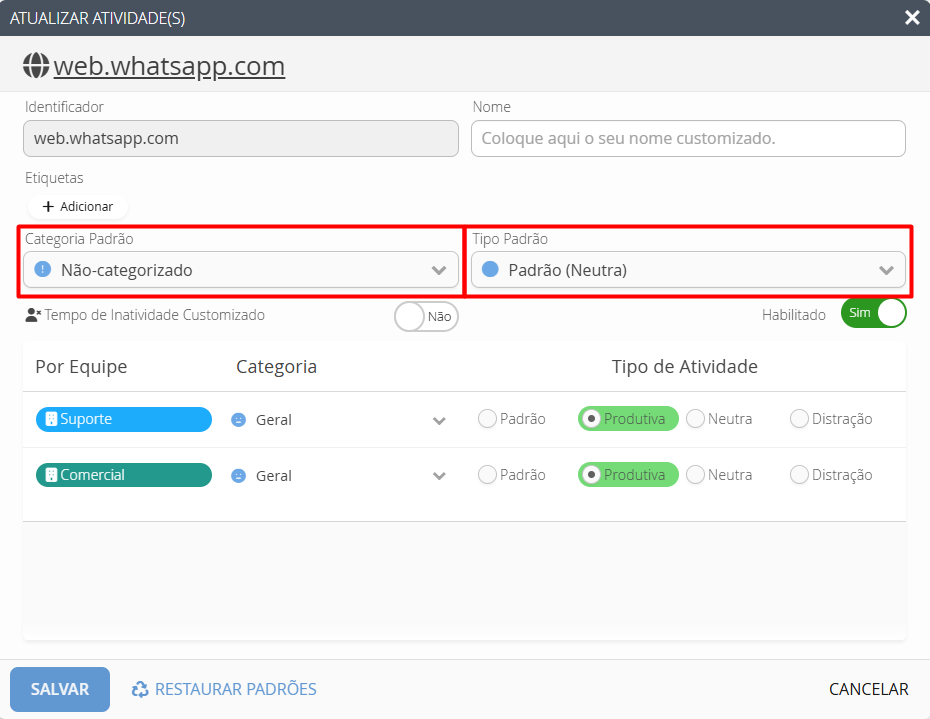
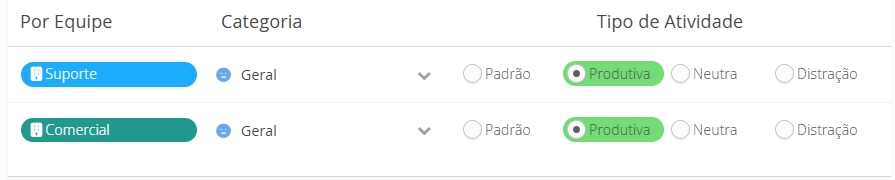
Para configurar uma classificação diferente para alguma equipe, acesse a seção Por Equipe.
Selecione a Categoria e o Tipo desejados para cada equipe.
Clique em SALVAR.
Classificar várias atividades ao mesmo tempo
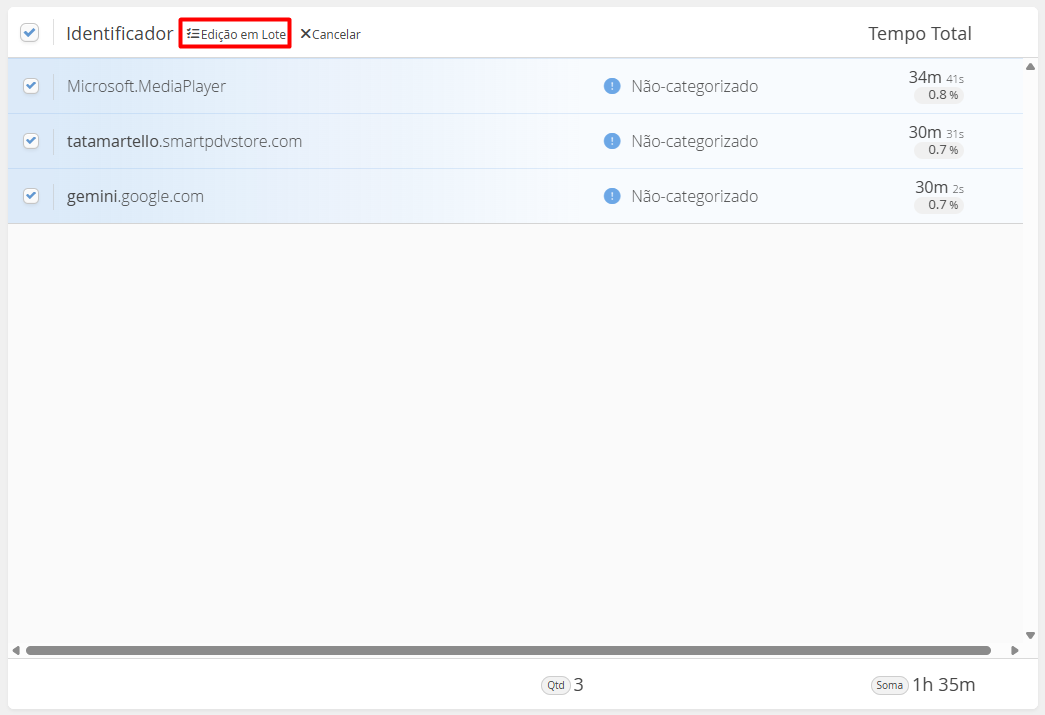
A opção Edição em Lote permite aplicar a mesma classificação a várias atividades de uma só vez.
Na tela de atividades, marque a opção Selecionar.
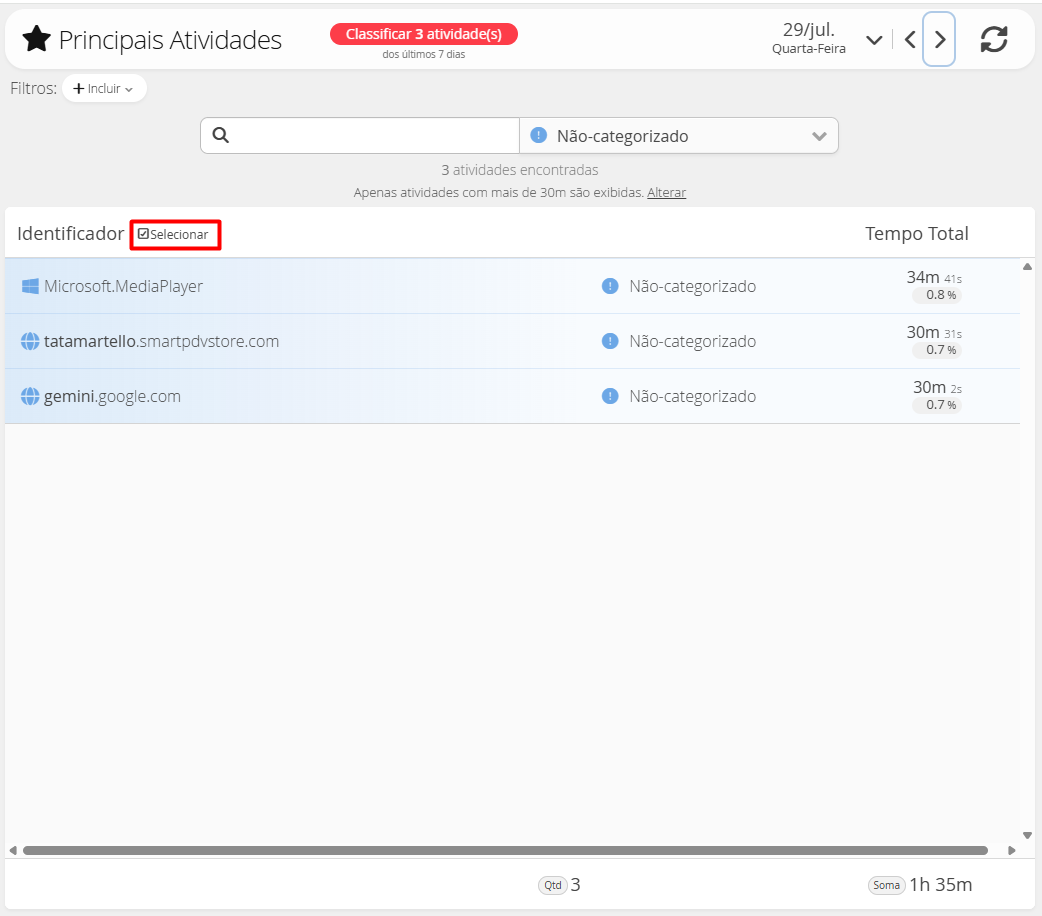
No lado esquerdo da lista, marque as atividades que deseja classificar.
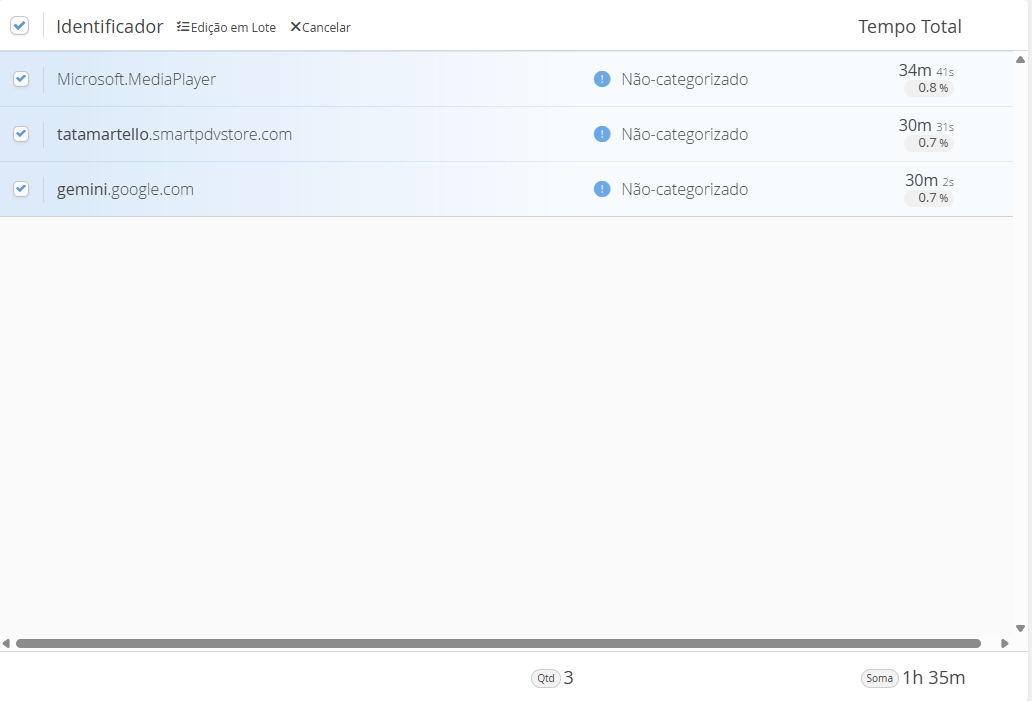
Clique em Edição em Lote.
Clique em Editar.
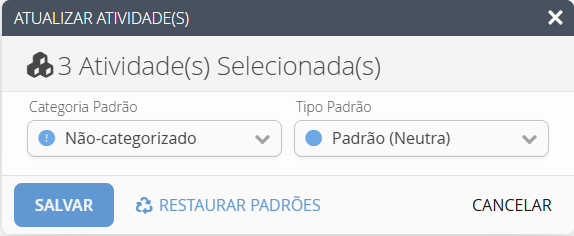
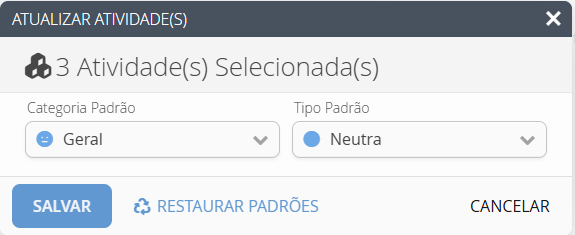
Selecione a Categoria Padrão desejada.
Selecione o Tipo Padrão:
Produtiva
Neutra
Distração
Essas configurações serão aplicadas a toda a empresa.
Para utilizar uma classificação diferente em alguma equipe, acesse a seção Por Equipe.
Selecione a Categoria e o Tipo desejados para cada equipe.
Clique em SALVAR.
O que acontece após configurar?
Após salvar, o site ou aplicativo passa a utilizar a classificação definida.
Quando houver uma configuração específica em Por Equipe, essa classificação será utilizada pela equipe selecionada. Para as demais equipes, continuará sendo aplicada a classificação padrão definida para toda a empresa.
Observações importantes
Utilize a classificação Por Equipe somente quando o mesmo site ou aplicativo precisa ser analisado de maneira diferente entre as equipes.
Ao pesquisar uma atividade pela opção Detalhes, digite o nome respeitando as letras maiúsculas e minúsculas.
Desmarque Ignorar atividades curtas quando precisar localizar atividades que foram utilizadas por pouco tempo.
A Edição em Lote aplica as mesmas configurações a todas as atividades selecionadas.
Antes de clicar em SALVAR, confirme se a categoria e o tipo selecionados estão corretos.
Resumo
A classificação das atividades ajuda a organizar os sites e aplicativos registrados pelo NeoCode Activities. Ela pode ser aplicada para toda a empresa ou configurada individualmente por equipe, permitindo que os registros sejam analisados de acordo com a forma de trabalho de cada setor.
Este artigo foi útil?
Que bom!
Obrigado pelo seu feedback
Desculpe! Não conseguimos ajudar você
Obrigado pelo seu feedback
Feedback enviado
Agradecemos seu esforço e tentaremos corrigir o artigo